1С:ERP Управление предприятием 2
Инструкция по настройке и использованию расширения PayKeeper для 1С:ERP Управление предприятием 2
Поддерживаемые версии
- 1С:Предприятие 8.3.14 и выше (далее 1С).
- 1С:ERP Управление предприятием 2 (КОРП, ПРОФ) (далее 1С:ERP).
Коротко о возможностях
- Создание счета на оплату в PayKeeper на основе документа в 1С «Заказ клиента».
- Отправка счета на оплату по Email.
- Прием платежей по ссылке, QR-коду, «Касса3в1».
- Поддержка приема оплаты электронными сертификатами (передача кодов ТРУ).
- Полный возврат по счету.
- Ручная генерация чека окончательного расчета из 1С на основании платежа PayKeeper.
- Автоматическая смена статуса документа «Заказ клиента» после успешной оплаты или успешного возврата.
- Автоматическое создание платежных документов оплаты и возврата на основании документа «Заказ клиента»: «Эквайринговая операция», «Приходный кассовый ордер», «Заявка на расходование денежных средств», «Расходный кассовый ордер».
Содержание инструкции
- Установка расширения PayKeeper.
- Настройка расширения PayKeeper.
- Настройка личного кабинета PayKeeper.
- Использование расширения PayKeeper.
Предварительная подготовка.
- Перед тем как перейти к установке и настройке расширения, убедитесь в наличии у вас доступов в личный кабинет PayKeeper. Если их еще не имеется, то направьте запрос доступа в нашу службу поддержки на почту support@paykeeper.ru.
- Необходимо иметь достаточные права для установки расширения через конфигурацию информационной базы 1С.
- Вопрос поддержки работы расширения в 1С:Фреш необходимо уточнять у вашего поставщика лицензии.
1. Установка расширения PayKeeper.
1.1. Скачайте архив с расширением конфигурации со страницы модулей https://docs.paykeeper.ru/cms/ в блоке «1С:Предприятие 8.3» и распакуйте его.
1.2. Запустите 1С:ERP в режиме «Конфигуратор» под пользователем с правами администратора.

1.3. Перейдите в меню «Конфигурация» и выберите пункт «Расширения конфигурации».

1.4. В открывшемся окне «Расширения конфигурации» нажмите «Действия» и выберите «Добавить».

1.5. Откроется окно добавления расширения. В нем ничего не меняйте и нажмите кнопку «ОК».

1.6. В таблице расширений появится добавленное расширение. Нажмите по нему правой кнопкой мыши, чтобы вызвать всплывающее меню. В этом меню раскройте пункт «Конфигурация», в котором выберите «Загрузить конфигурацию из файла…».

1.7. Появится окно выбора файла расширения. Выберите файл распакованного расширения из пункта 1.1 выше и далее нажмите кнопку «Открыть». Открытие расширения будет сопровождаться несколькими окнами с запросами. Во всех окнах нажмите на утвердительные кнопки «Да» и «Принять».
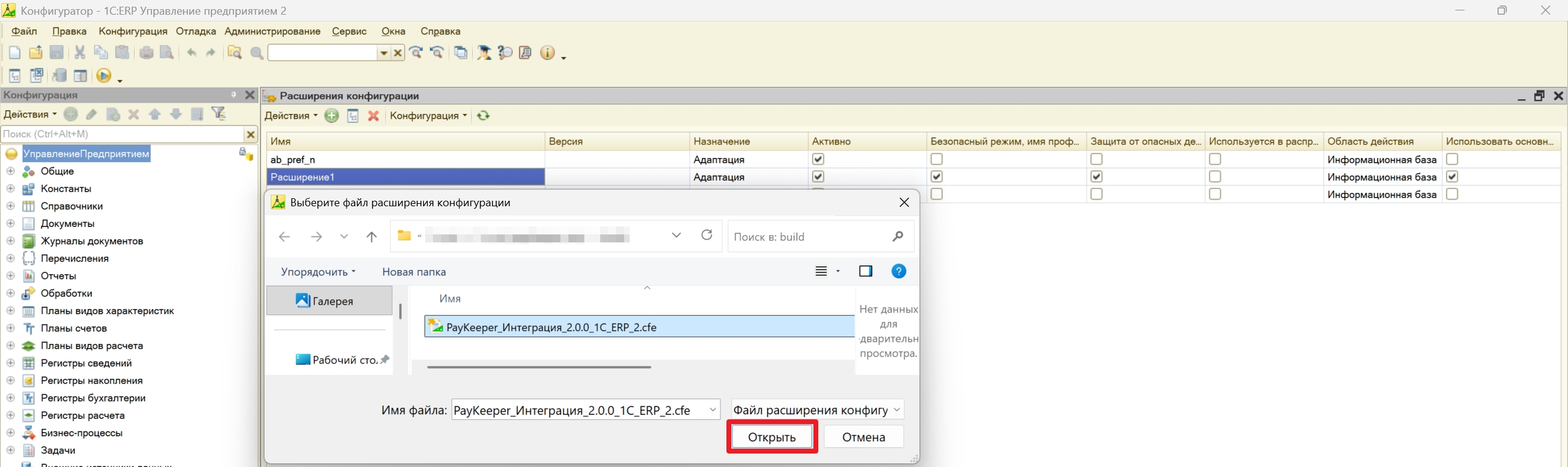
1.8. В таблице «Расширения конфигурации» добавленное расширение обновится. В нем необходимо убрать галочки «Безопасный режим» и «Использовать основные роли для всех пользователей».

На этом установка расширения завершена.
2. Настройка расширения PayKeeper.
2.1. Запустите 1С:ERP в режиме «1С:Предприятие».

2.2. В левом боковом меню откройте раздел «PayKeeper» и в открывшемся окне раздела нажмите на пункт «PayKeeper: Настройки интеграции».
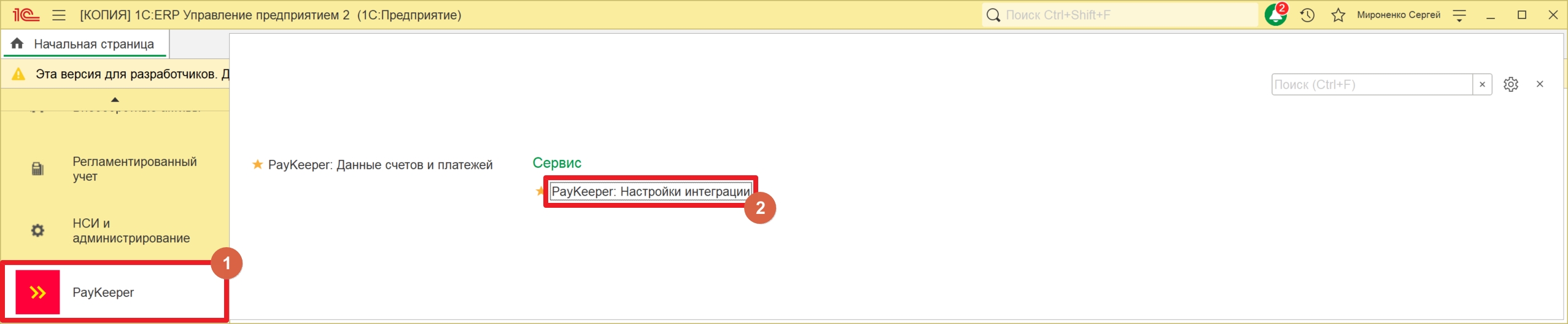
2.3. В открывшемся меню настроек выберите организацию, для которой будут применятся указанные настройки. Для каждой организации можно указать определенные настройки одного или разных личных кабинетов PayKeeper.

2.4. Заполните поля данных авторизации:
- Адрес личного кабинета. Укажите адрес личного кабинета PayKeeper без хвостика с https вначале. То есть в формате https://domain.server.paykeeper.ru. Вместо domain у вас будет свое значение.
- Секретное слово. Придумайте секретное слово, которое будет использоваться для подписи и валидации POST-запросов.
- Имя пользователя. Перейдите в личный кабинет PayKeeper и в разделе «Настройки» откройте вкладку «Доступ к панели администратора». Создайте нового пользователя. Достаточно указать только логин, пароль и лимит возвратов. Вставьте логин в это поле.
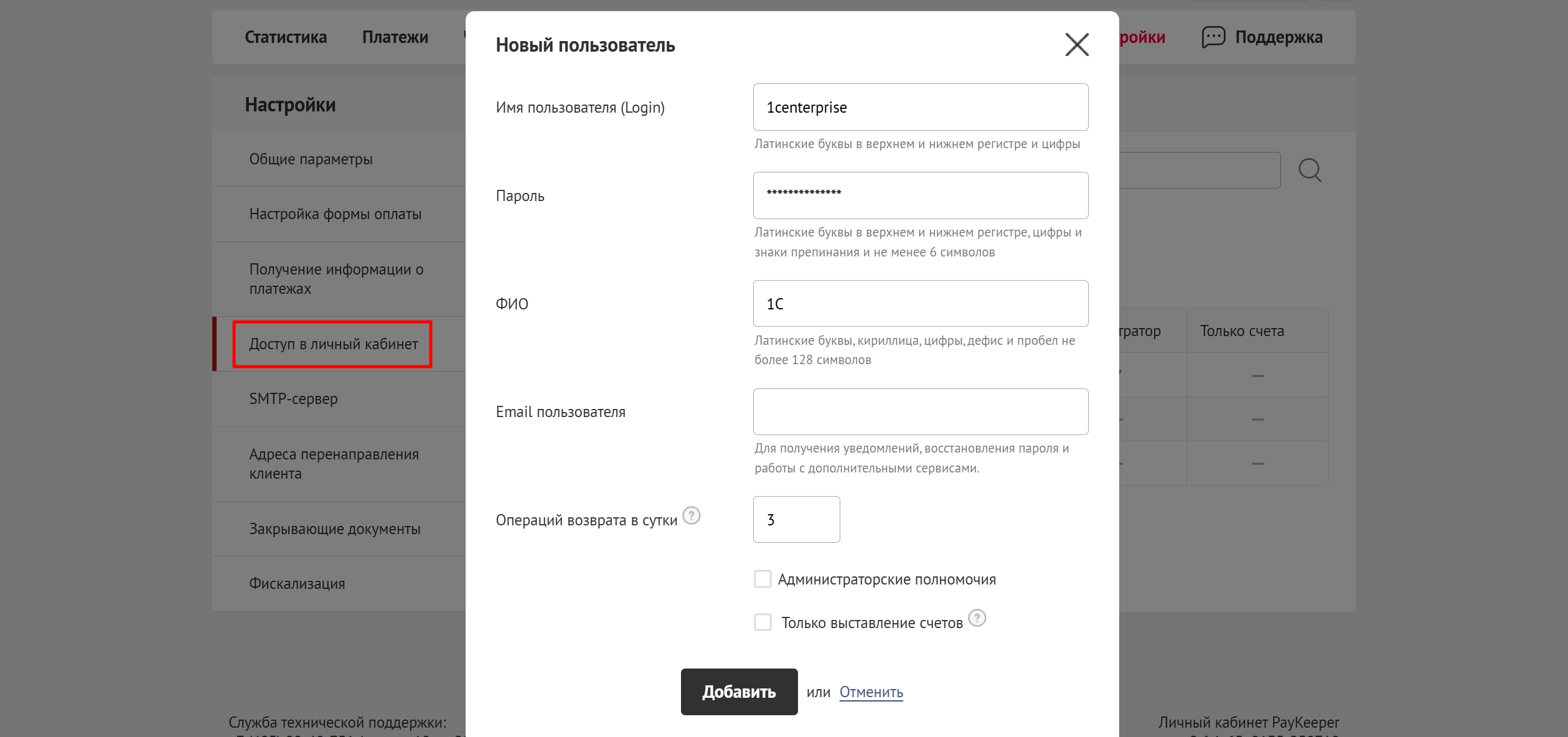
- Пароль пользователя. Вставьте пароль созданного пользователя.

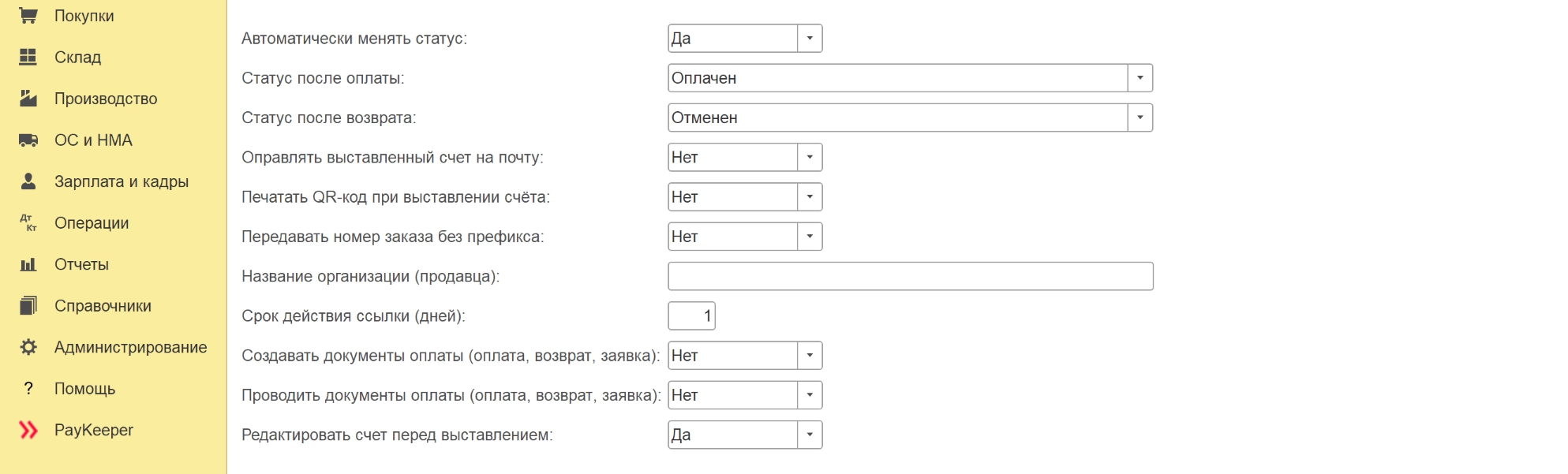
2.5. Заполните поля настройки оплаты:
- Автоматически менять статус. Если установлено «Да», то при успешной оплате или успешном возврате меняет статус заказа на указанный ниже.
- Статус после оплаты. Если включена опция «Автоматически менять статус», то в случае успешной оплаты статус заказа будет изменен на указанный в этом поле.
- Статус после возврата. Если включена опция «Автоматически менять статус», то в случае успешного возврата статус заказа будет изменен на указанный в этом поле.
- Отправлять выставленный счет на почту. Если установлено «Да», то созданные счета PayKeeper через расширение будут автоматически отправляться на Email, указанный в контактах Контрагента.
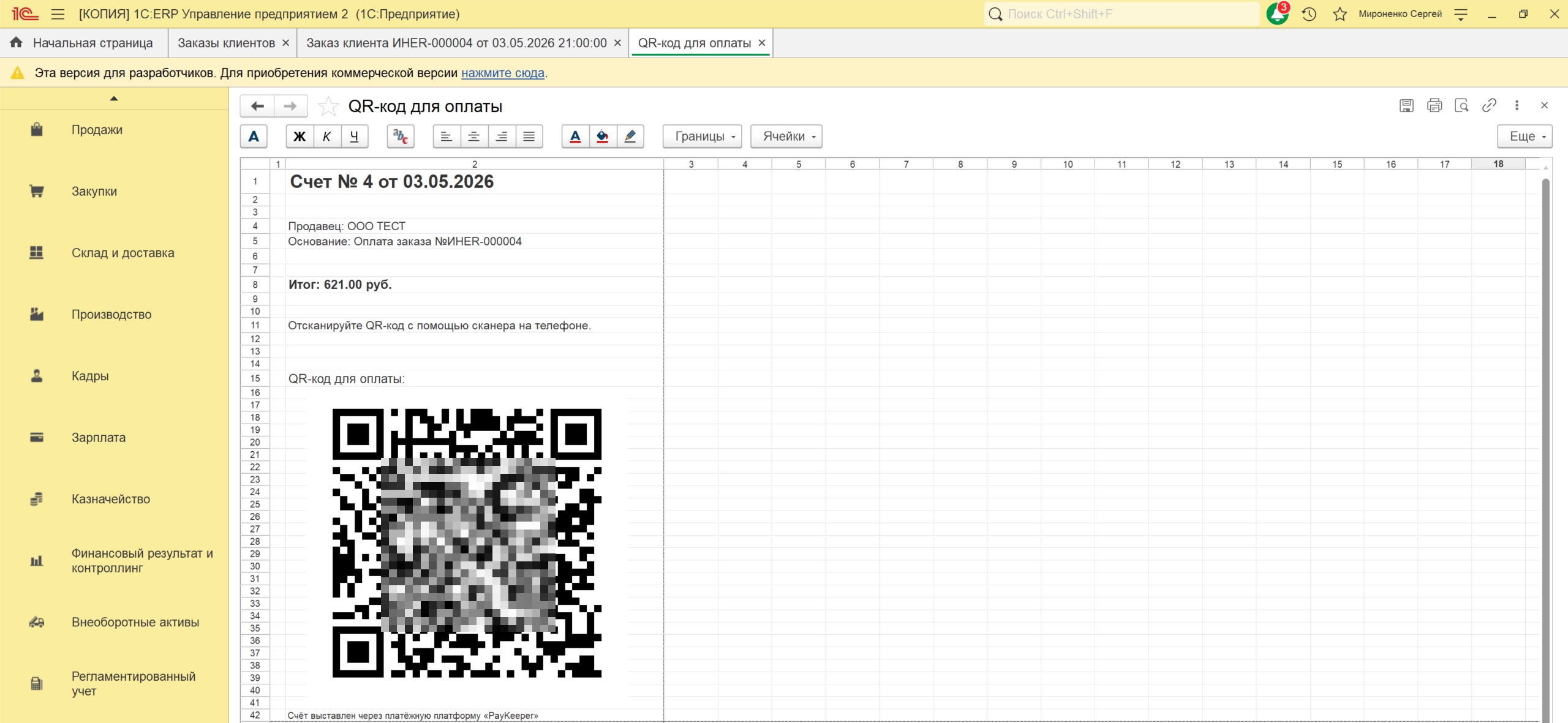
- Печатать QR-код при выставлении счета. Если установлено «Да», то после создания счета PayKeeper через расширение будет открываться печатная форма с QR-кодом. Форму можно распечатать и передать клиенту для оплаты.
- Передавать номер заказа без префикса. Если установлено «Да», то в созданном через расширение счете PayKeeper будет фигурировать номер заказа без форматирования. Например, вместо номера заказа ТД00-000049 в счете будет указан номер 49.
- Название организации (продавца). Если поле заполнено, то в печатной форме с QR-кодом будет использоваться указанное название вместо наименования в реквизитах организации.
- Срок действия ссылки (дней). Если указано число больше 0, то счет PayKeeper будет доступен к оплате в течение этого количества дней, начиная с момента его создания через расширение.
- Создавать документы оплаты (оплата, возврат, заявка). Если указано «Да», то после успешной оплаты картой или СБП будет создан документ «Эквайринговая операция», а при наличном расчете – «Приходный кассовый ордер». После успешного возврата также будут созданы документы «Эквайринговая операция» с документом «Заявка на расходование денежных средств» и «Расходный кассовый ордер».
- Проводить документы оплаты (оплаты, возврат, заявка). Если указано «Да», то указанные в пункте выше документы после создания будут проводиться.
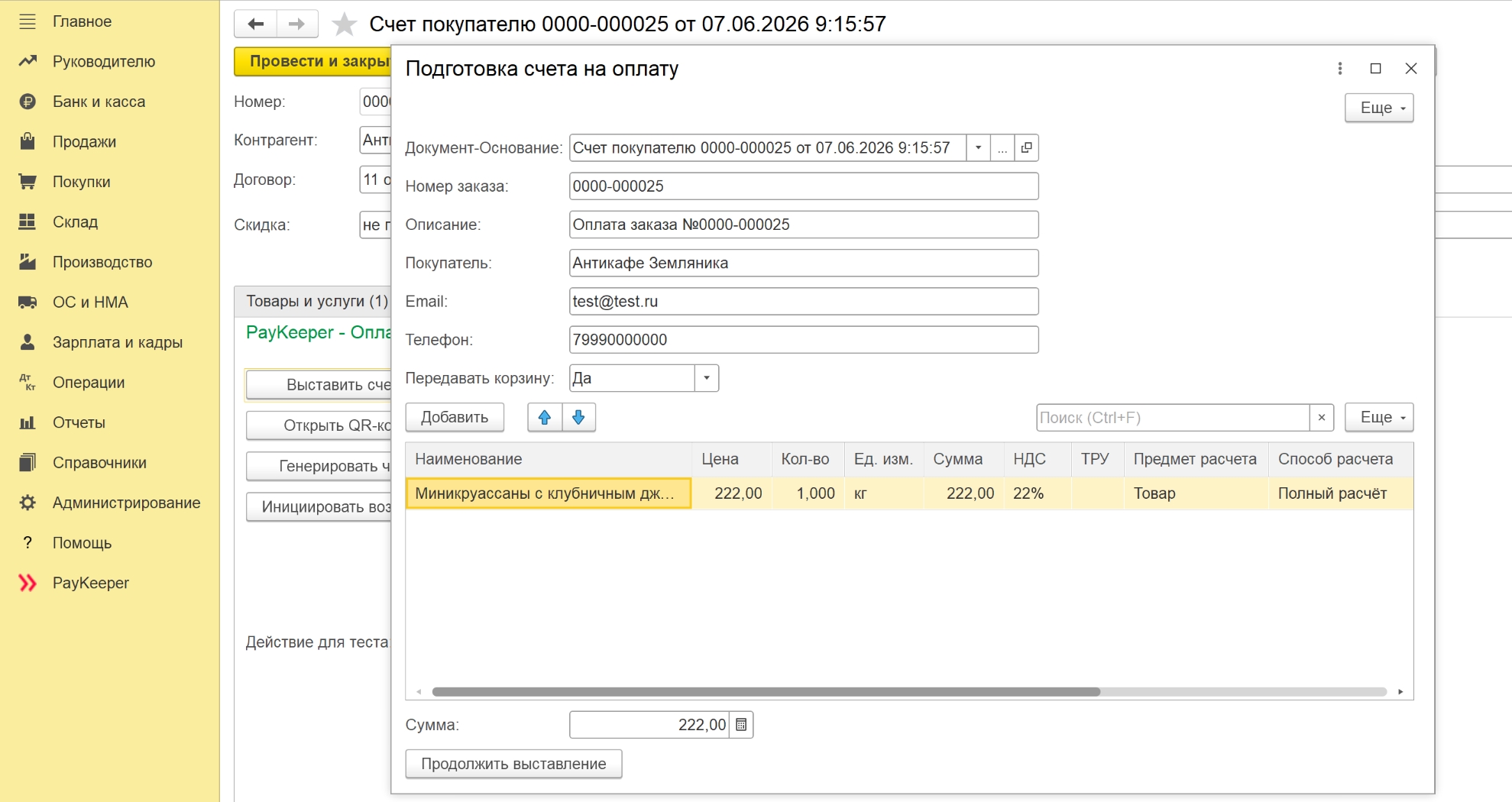
- Редактировать счет перед выставлением. Если указано «Да», то перед выставлением будет открываться окно редактирования счета на оплату. В этом окне можно изменить данные счета (номер заказа, сумма к оплате, контакты плательщика и прочее) и данные корзины (наименование, цена, количество, НДС, признаки предмета и способа расчета и прочее).
2.6. Заполните поля платежной обработки:
- Проверять оплаты по расписанию. Если указано «Да», то проверкой факта оплаты счета будет заниматься созданное автоматически регламентное задание каждую минуту. Данную опцию нельзя включать при включении опции «Принимать POST-оповещения (вебхук)».
- Глубина проверки оплат (дней). При включении опции «Проверять оплаты по расписанию» укажите глубину выборки счетов для проверки. Например, если указать 7, то будут проверяться счета за последние 7 дней.
- Принимать POST-оповещения (вебхук). Если указано «Да», то проверкой факта оплаты счета будет заниматься HTTP-сервис. При этом конфигурация должна быть опубликована на веб-сервере. Данную опцию нельзя включать при включении опции «Проверять оплаты по расписанию».
- Адрес вебхука. При включении опции «Принимать POST-оповещения (вебхук)» используйте в настройках PayKeeper этот адрес вебхука. Значение в данном поле редактировать не нужно. Если адрес содержит текст <адрес публикации базы>, то при использовании адреса в настройках PayKeeper вместо него укажите адрес публикации вашей базы. К примеру, адрес может выглядеть так: https://domain.ru/ERP/hs/paykeeper/notify

2.7. После завершения настроек нажмите кнопку «Сохранить» для применения изменений. Чтобы убедиться, что настройки указаны верно, нажмите кнопку «Проверить соединение». В ответ должно появиться сообщение «✓ Соединение с PayKeeper установлено. Токен получен.».

На этом настройка расширения PayKeeper завершена.
3. Настройка личного кабинета PayKeeper.
3.1. Перейдите в личный кабинет PayKeeper и откройте раздел «Настройки».

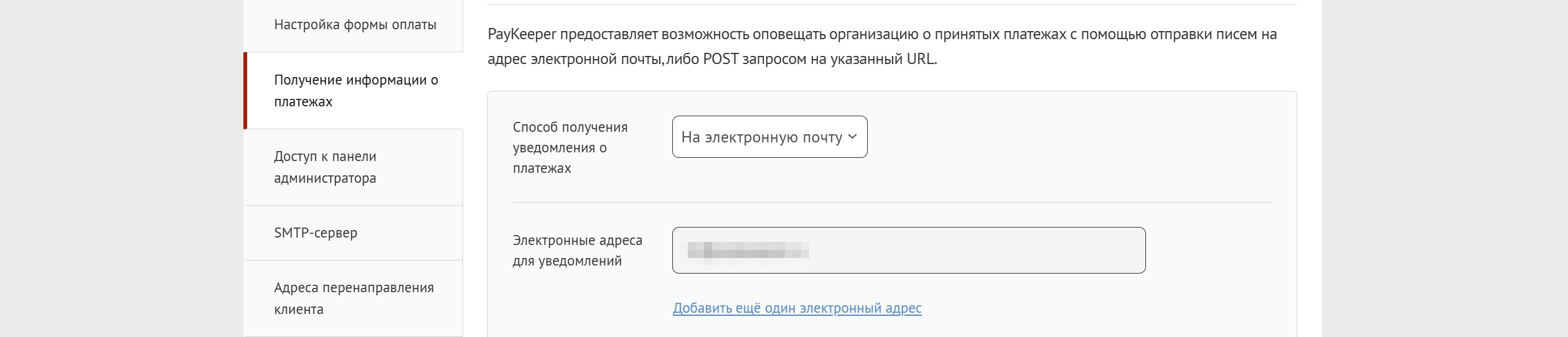
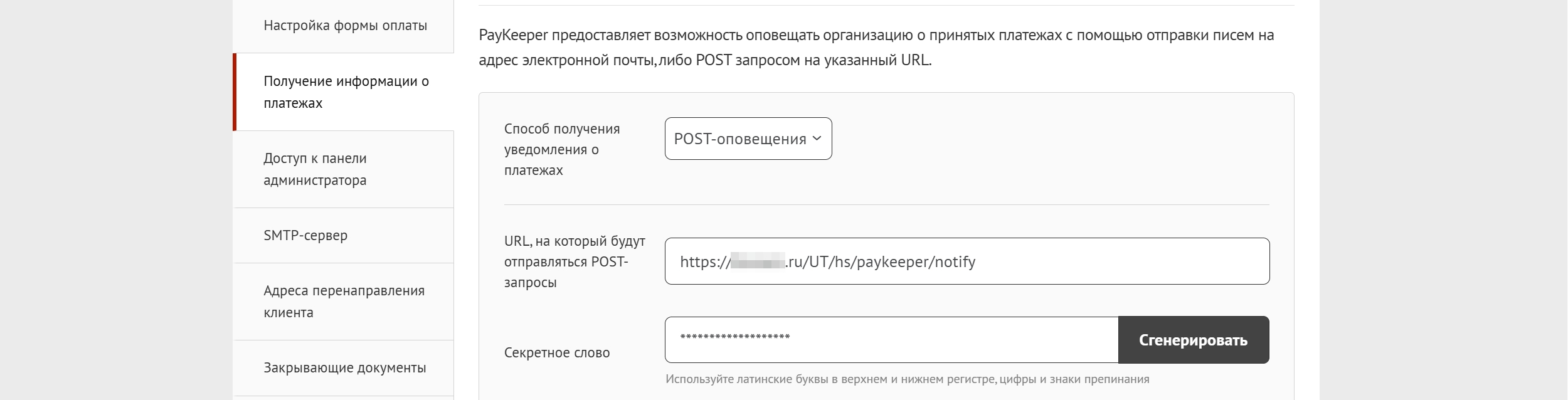
3.2. Далее откройте вкладку «Получение информации о платежах» и заполните поля:
- Способ получения уведомления о платежах. В данном поле следует выбрать опцию в соответствие с настройкой платежной обработки в подразделе 2.6 выше.
- Если включена опция «Проверять оплаты по расписанию», то выберите опцию «На электронную почту». При этом будет показано поле «Электронные адреса для уведомлений» с электронным почтовым адресом. При необходимости можно добавить еще один электронный почтовый адрес.
- Если включена опция «Принимать POST-оповещения (вебхук)», то выберите опцию «POST-оповещения». При этом будут показаны два поля.
В поле «URL, на который будут отправляться POST-запросы» укажите адрес вебхука, который описан в подразделе 2.6 в поле «Адрес вебхука».
В поле «Секретное слово» укажите значение, которое было придумано в подразделе 2.4 выше в поле с таким же названием. Данные значения обязательно должны совпадать.
3.3. После окончания заполнения полей во вкладке обязательно нажмите кнопку «Сохранить» для применения изменений.
4. Использование расширения PayKeeper.
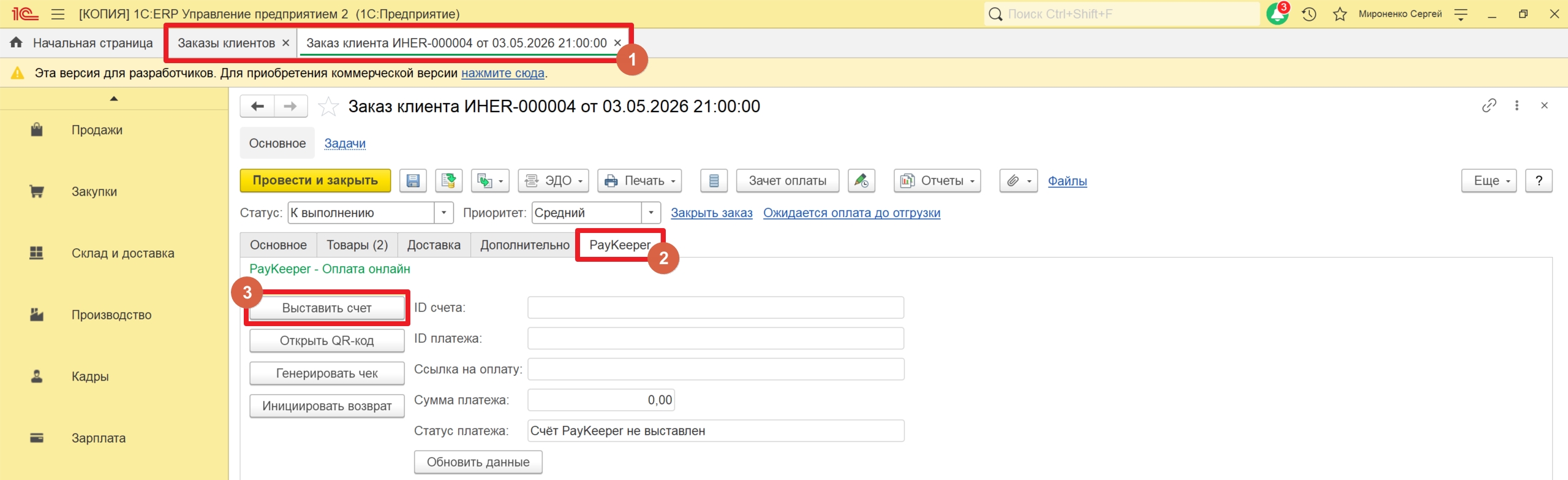
4.1. Запустите 1С в режиме «1С:Предприятие» и откройте проведенный документ «Заказ клиента», ожидающий оплату. Далее откройте вкладку «PayKeeper» и нажмите кнопку «Выставить счет».
Если в настройках интеграции (подраздел 2.5) включена опция «Редактировать счет перед выставлением», то появится окно редактирования счета.
4.2. При успешном создании счета PayKeeper поля будут заполнены следующими данными:
- ID счета. Это идентификатор счета на оплату, который был создан на основании открытого документа «Заказ клиента» в личном кабинете PayKeeper.
- Ссылка на оплату. Это ссылка, по которой можно принять оплату созданного счета. Данная ссылка будет автоматически выслана на почту Контрагенту, если включена соответствующая опция в настройках. Также автоматически откроется печатная форма с QR-кодом, если будет включена соответствующая опция в настройках.
- Статус платежа. Здесь отобразится текущее описание статуса оплаты.

4.3. Счет на оплату можно оплатить несколькими способами:
- Отправленный счет на электронную почту Контрагента. При включенной опции отправки счета на электронную почту в настройках интеграции счет будет отправлен сразу после его выставления. Отправка будет осуществляться на электронную почту Контрагента, указанную в его реквизитах.
- Ссылка на оплату через мессенджеры. После выставления счета генерируется платежная ссылка. Ее можно передать на оплату любым удобным для вас способом.
- QR-код. Расширение позволяет формировать печатную форму QR-кода для сканирования. При включенной опции открытия QR-кода печатная форма будет появляться автоматически сразу после выставления счета. При необходимости это можно сделать вручную через кнопку «Открыть QR-код».
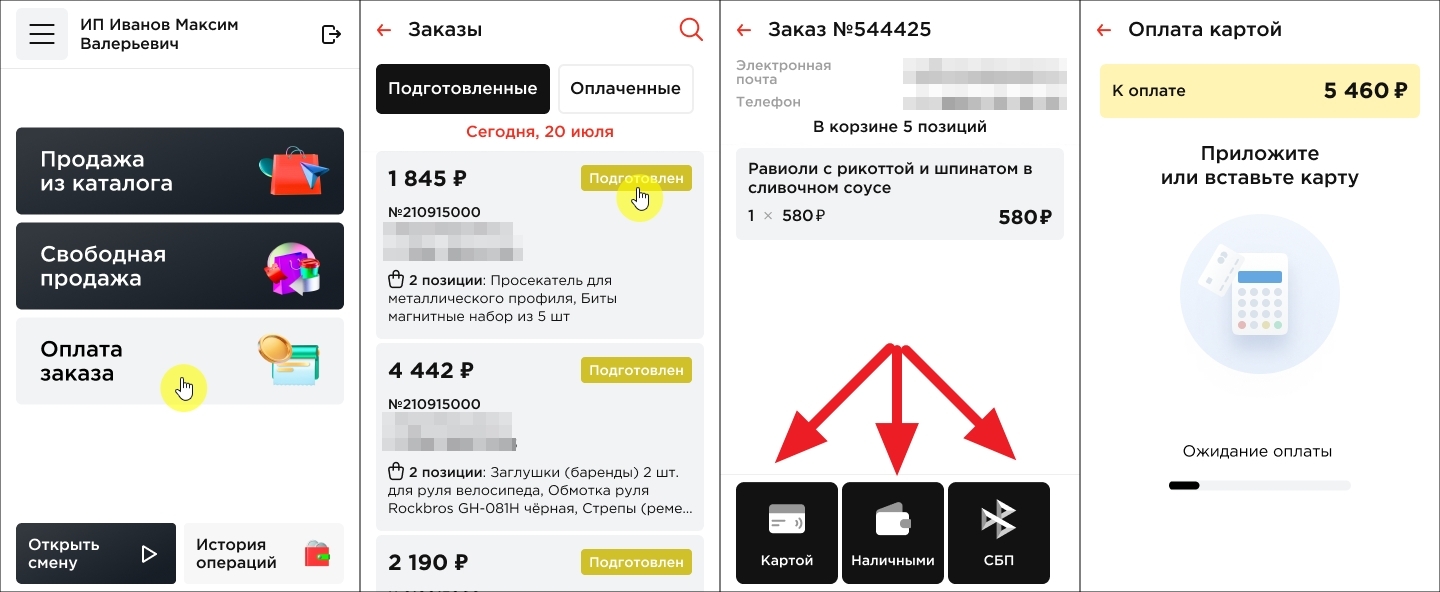
- Касса 3в1. Выставленный через расширение счет на оплату будет автоматически доступен к оплате через «Касса 3в1». Для этого перейдите в раздел «Оплата заказа», найдите подготовленный заказ, перейдите в него и выберите способ приема платежа.
- Оплата электронными сертификатами. Расширение автоматически определит наличие кода ТРУ в товарной позиции документа и передаст его в корзине. Если личный кабинет PayKeeper настроен на прием оплаты электронными сертификатами, то при переходе по ссылке на оплату будет предложен соответствующий способ оплаты.
4.4. После автоматической обработки успешной оплаты (через регламент или вебхук, в зависимости от настроек) поля будут дополнительно заполнены следующими данными:
- ID платежа. Это идентификатор платежа PayKeeper, созданного в процессе оплаты счета PayKeeper, который находится в личном кабинете PayKeeper в разделе «Платежи».
- Сумма платежа. Это сумма платежа PayKeeper, которая была оплачена по счету PayKeeper.
- Статус платежа. Это поле обновляется и содержит описание статуса успешной оплаты.

4.5. При необходимости после успешной оплаты можно вручную сгенерировать чек окончательного расчета нажав на кнопку «Генерировать чек». Чек окончательного расчета будет сгенерирован на основании содержания платежа. Есть случаи, когда чек окончательного расчета не будет сгенерирован по кнопке. Например, если он уже сгенерирован автоматически на стороне личного кабинета.
4.6. Операцию полного возврата можно произвести по кнопке «Инициировать возврат». В этом случае в процессе операции возврата поле статуса платежа может иметь значение «⏳ Обрабатывается возврат». После успешной операции возврата поле статуса платежа будет заполнено значением «↩ Возвращено полностью».
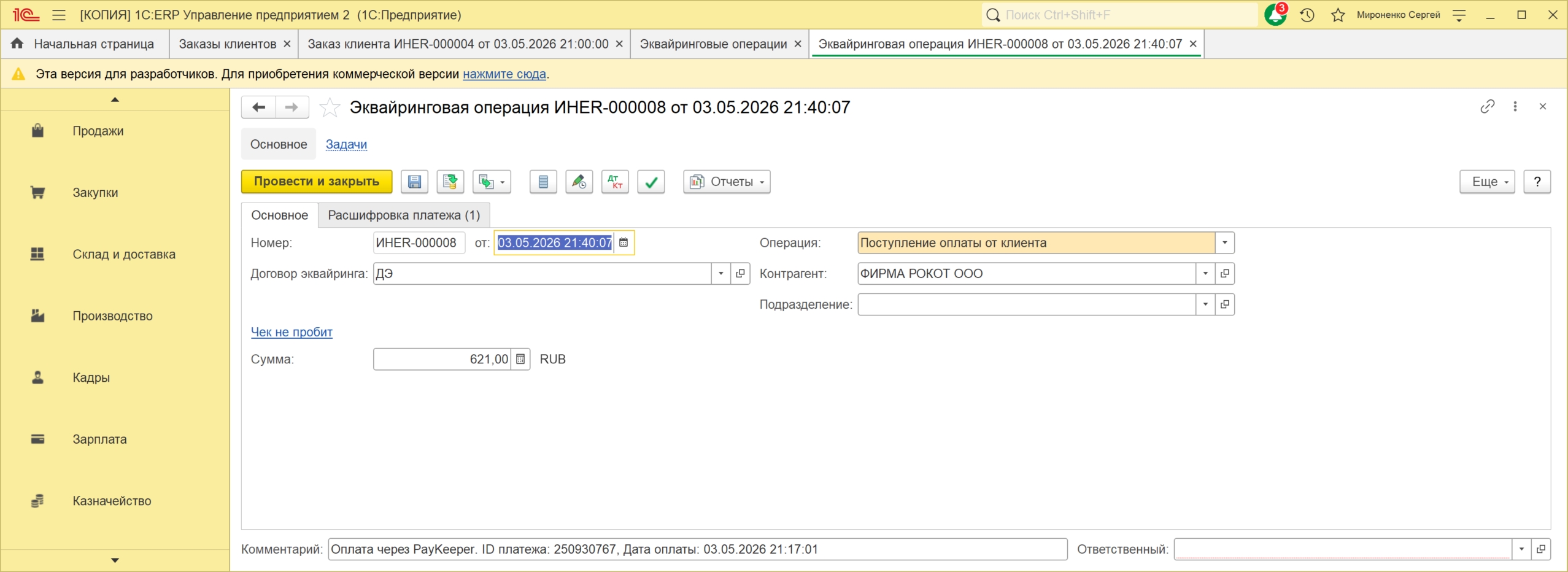
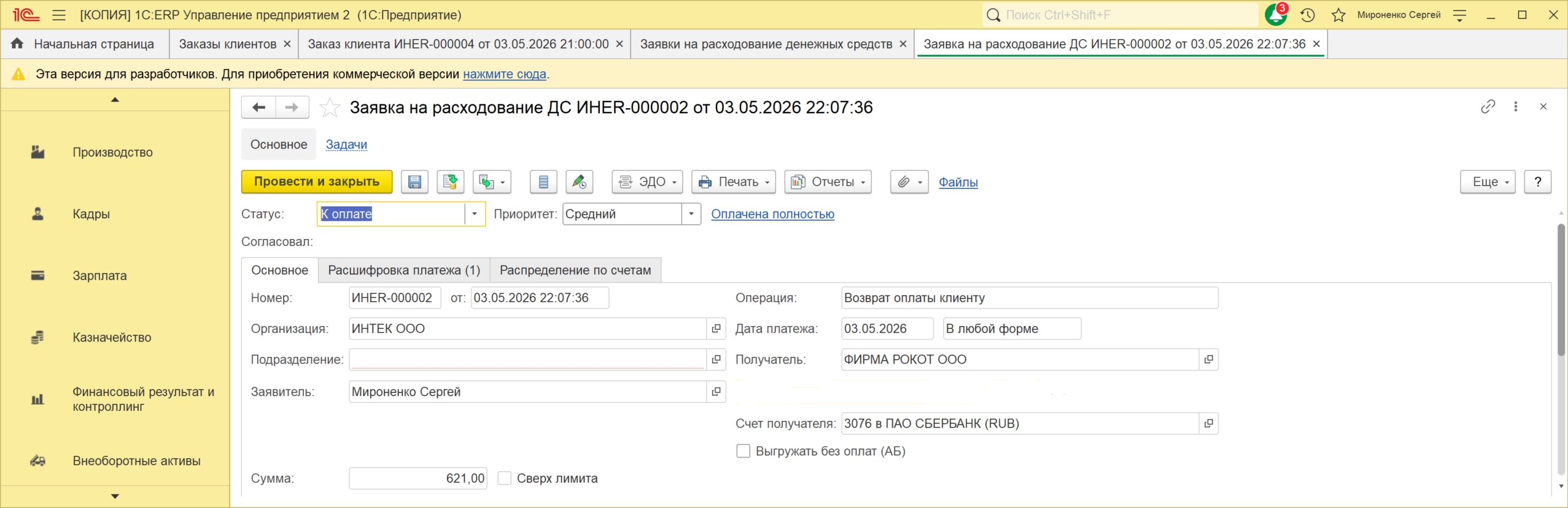
4.7. При включенной опции настройки интеграции «Создавать документы оплаты» на основании заказа будут создаваться следующие документы:
- При успешной оплате картой или СБП «Эквайринговая операция».
- При успешном возврате вышеуказанных операций «Заявка на расходование денежных средств» и «Эквайринговая операция».
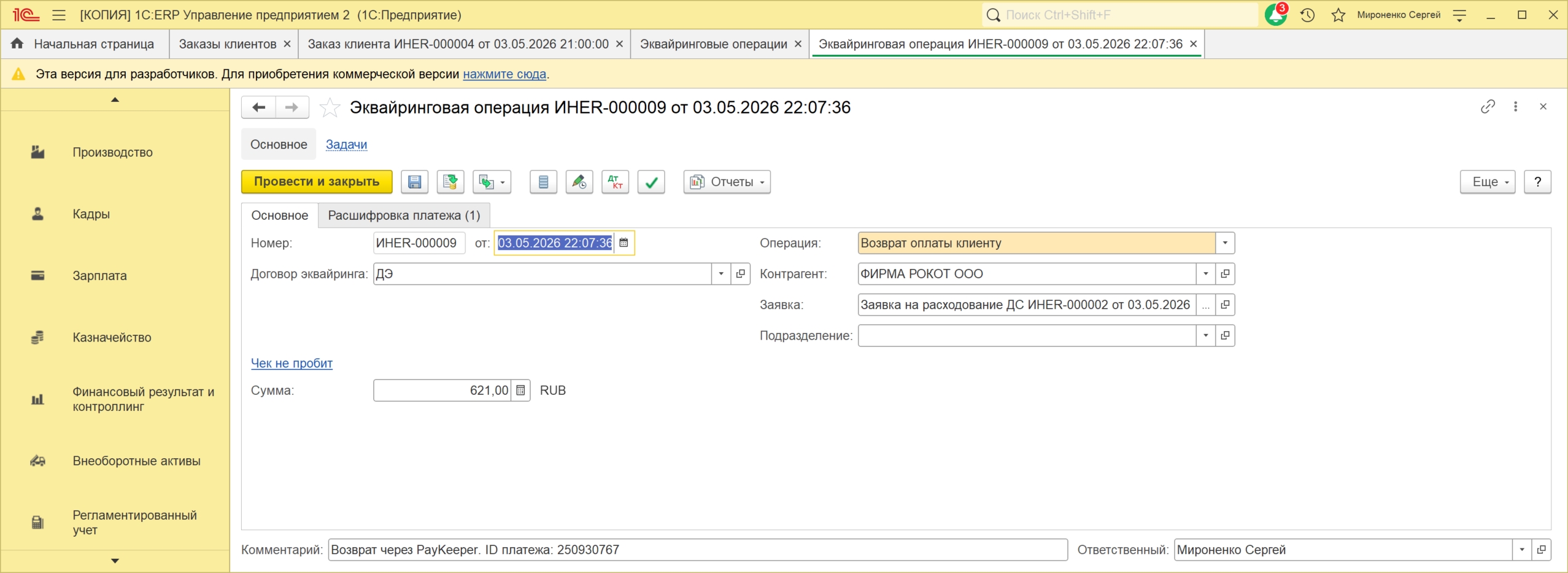
- При успешной оплате или возврате наличными соответственно «Приходный кассовый ордер» и «Расходный кассовый ордер».
Благодарим за использование нашего платежного решения. Пожелания и предложения, а также замеченные ошибки, направляйте в нашу службу поддержки на почту support@paykeeper.ru. Желаем удачных продаж!
Менеджер перезвонит вам и расскажет про детали подключения
 Ваша заявка успешно принята
 Что-то пошло не так