1С:Управление торговлей 11
Инструкция по настройке и использованию платёжного расширения PayKeeper для 1С:Управление торговлей 11
Поддерживаемые версии
- 1С:Предприятие 8.3.14 и выше (далее 1С).
- 1С:Управление торговлей 11.5 (КОРП, ПРОФ) (далее 1С:УТ).
Коротко о возможностях
- Создание счёта на полную или частичную оплату в PayKeeper на основе документа «Заказ клиента». Есть функционал установки срока действия счёта.
- Отправка счёта на оплату по Email.
- Приём платежей по ссылке, QR-коду, «Касса3в1».
- Поддержка приёма оплаты электронными сертификатами (передача кодов ТРУ).
- Полный или частичный возврат по платежу.
- Ручная генерация чека окончательного расчёта из 1С на основании платежа PayKeeper или с кодами маркировки на основании реализации. Есть функционал предварительной проверки кода маркировки в ЧЗ.
- Автоматическая смена статуса документа «Заказ клиента» после успешной оплаты или успешного возврата.
- Автоматическое создание платёжных документов оплаты и возврата на основании документа «Заказ клиента»: «Эквайринговая операция», «Приходный кассовый ордер», «Заявка на расходование денежных средств» (при необходимости), «Расходный кассовый ордер».
Содержание инструкции
- Установка расширения PayKeeper.
- Настройка расширения PayKeeper.
- Настройка личного кабинета PayKeeper.
- Использование расширения PayKeeper.
- Диагностика и типовые ситуации.
Предварительная подготовка.
- Перед тем как перейти к установке и настройке расширения, убедитесь в наличии у вас доступа в личный кабинет PayKeeper. Если доступа еще не имеется, то направьте запрос в нашу службу поддержки на почту support@paykeeper.ru.
- Необходимо иметь административные права для установки расширения через конфигурацию информационной базы 1С.
- Предварительно для организации в 1С требуется настроить договор подключения к платёжной системе. Порядок заполнения необходимо изучить в справочнике 1С.
- Вопрос поддержки работы расширения в 1С:Фреш и другой облачной платформе необходимо уточнять у вашего поставщика лицензии.
1. Установка расширения PayKeeper.
1.1. Скачайте архив с расширением конфигурации со страницы модулей https://docs.paykeeper.ru/cms/ в блоке «1С:Предприятие 8.3-8.5» и распакуйте его.
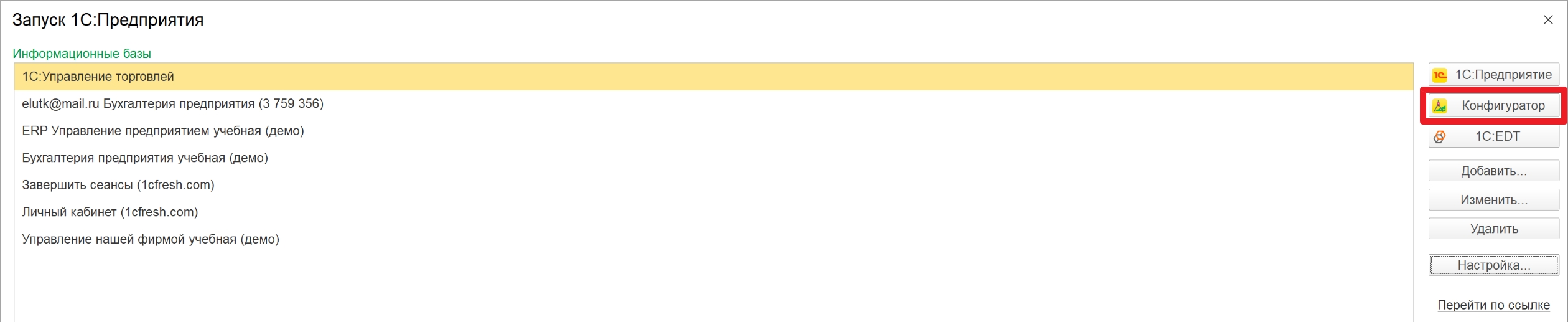
1.2. Запустите 1С:УТ в режиме «Конфигуратор» под пользователем с правами администратора.
1.3. Перейдите в меню «Конфигурация» и выберите пункт «Расширения конфигурации».

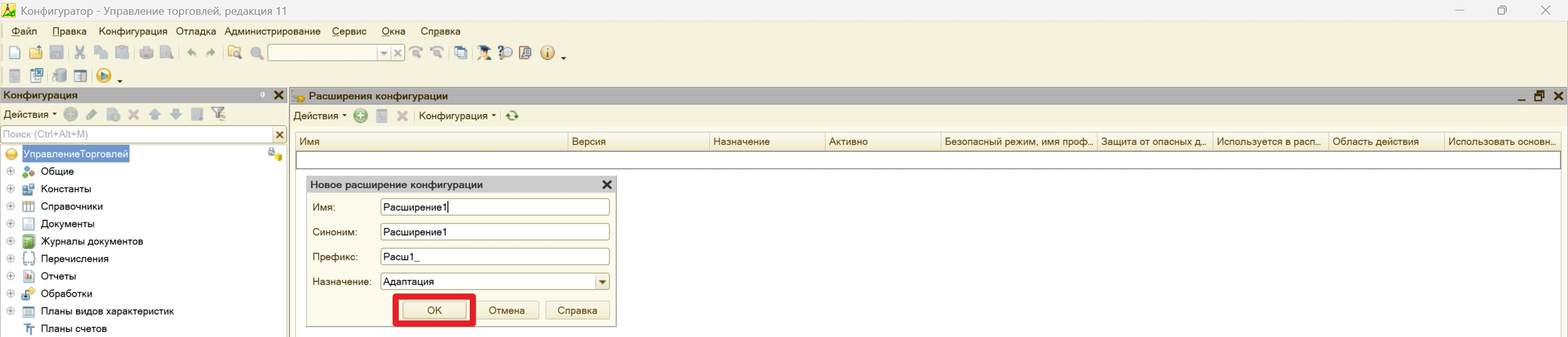
1.4. В открывшемся окне «Расширения конфигурации» нажмите «Действия» и выберите «Добавить».

1.5. Откроется окно добавления расширения. В нём ничего не меняйте и нажмите кнопку «ОК».
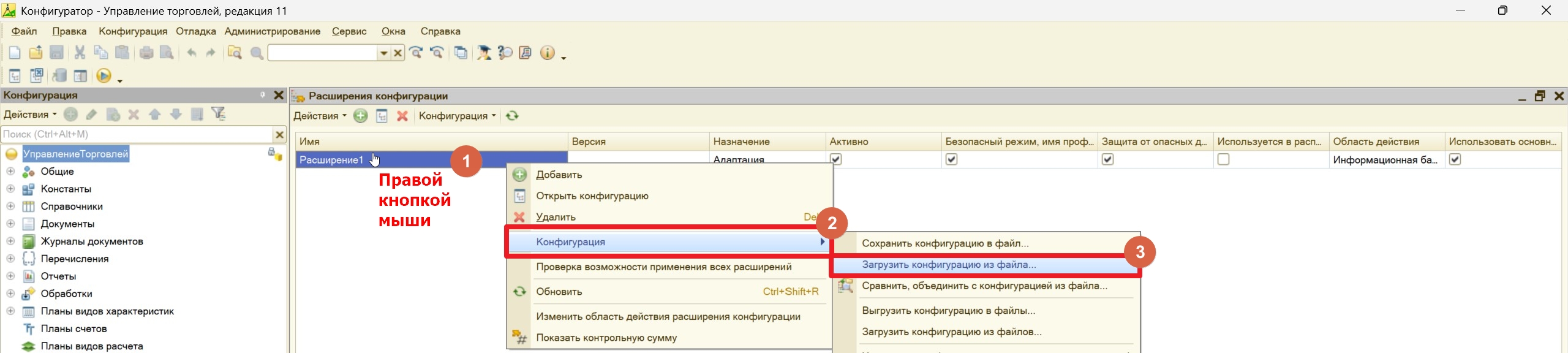
1.6. В таблице расширений появится добавленное расширение. Нажмите по нему правой кнопкой мыши, чтобы вызвать всплывающее меню. В этом меню раскройте пункт «Конфигурация», в котором выберите «Загрузить конфигурацию из файла…».
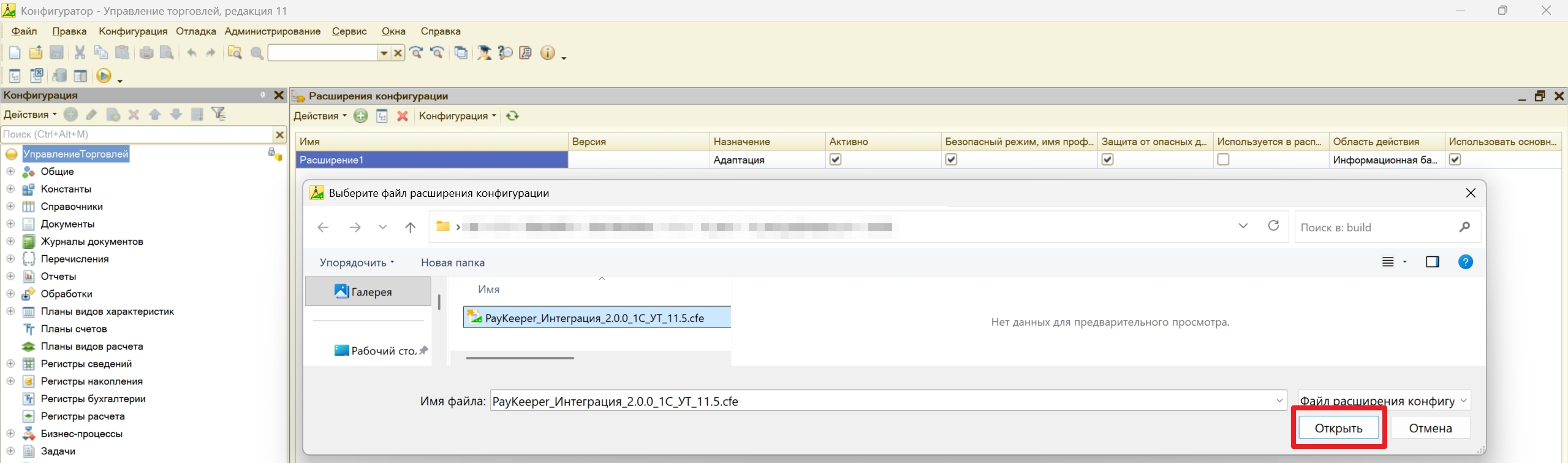
1.7. Появится окно выбора файла расширения. Выберите файл распакованного расширения из пункта 1.1 выше и далее нажмите кнопку «Открыть». Открытие расширения будет сопровождаться несколькими окнами с запросами. Во всех окнах нажмите на утвердительные кнопки «Да» и «Принять».
1.8. В таблице «Расширения конфигурации» добавленное расширение обновится. В нём необходимо убрать галочки «Безопасный режим» и «Использовать основные роли для всех пользователей».

1.9. В случае предупреждения о несоответствии версии режима совместимости можно применить предложенное конфигуратором исправление, либо самостоятельно изменить версию расширения в его свойствах на версию вашей платформы.
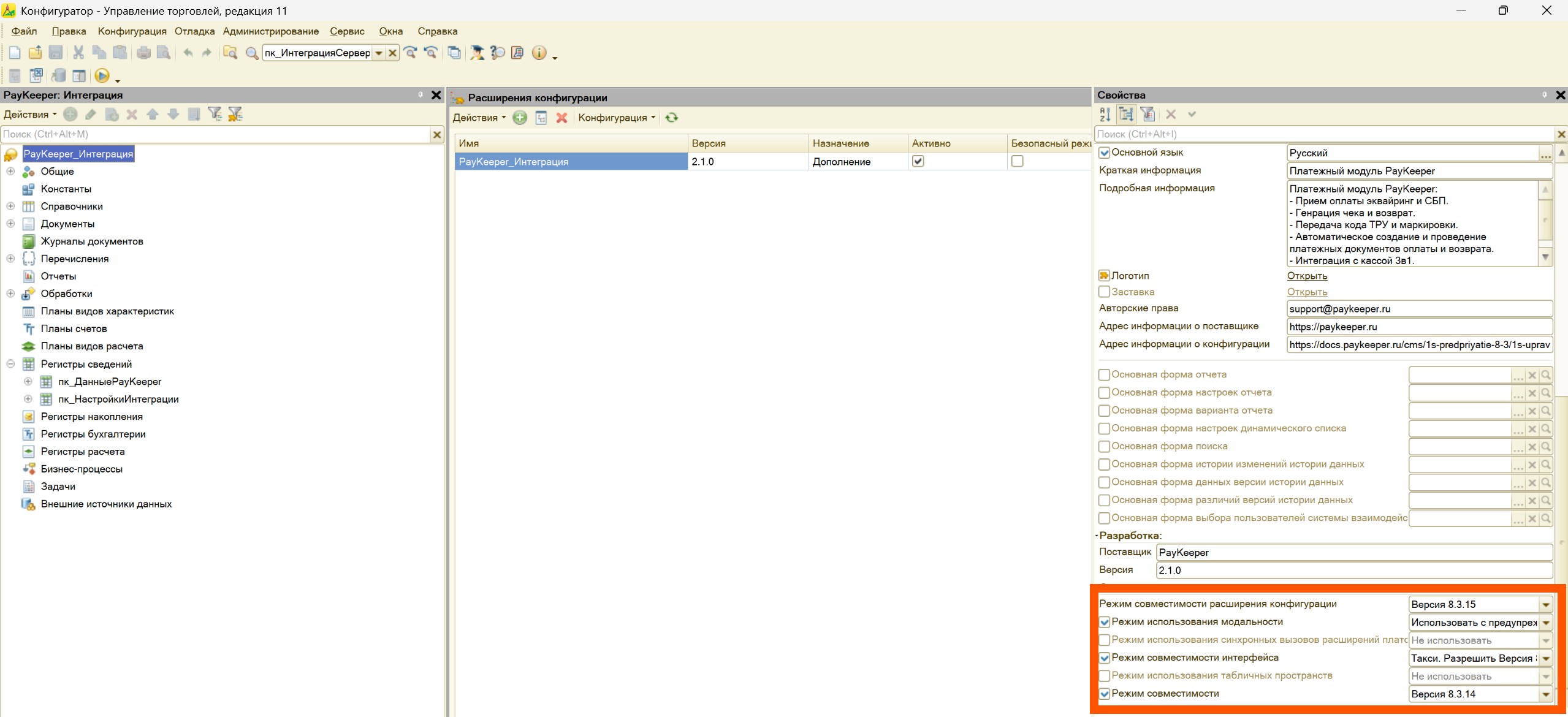
На этом установка расширения завершена.
2. Настройка расширения PayKeeper.
2.1. Запустите 1С:УТ в режиме «1С:Предприятие».

2.2. В левом боковом меню откройте раздел «PayKeeper» и в открывшемся окне раздела нажмите на пункт «PayKeeper: Настройки интеграции».
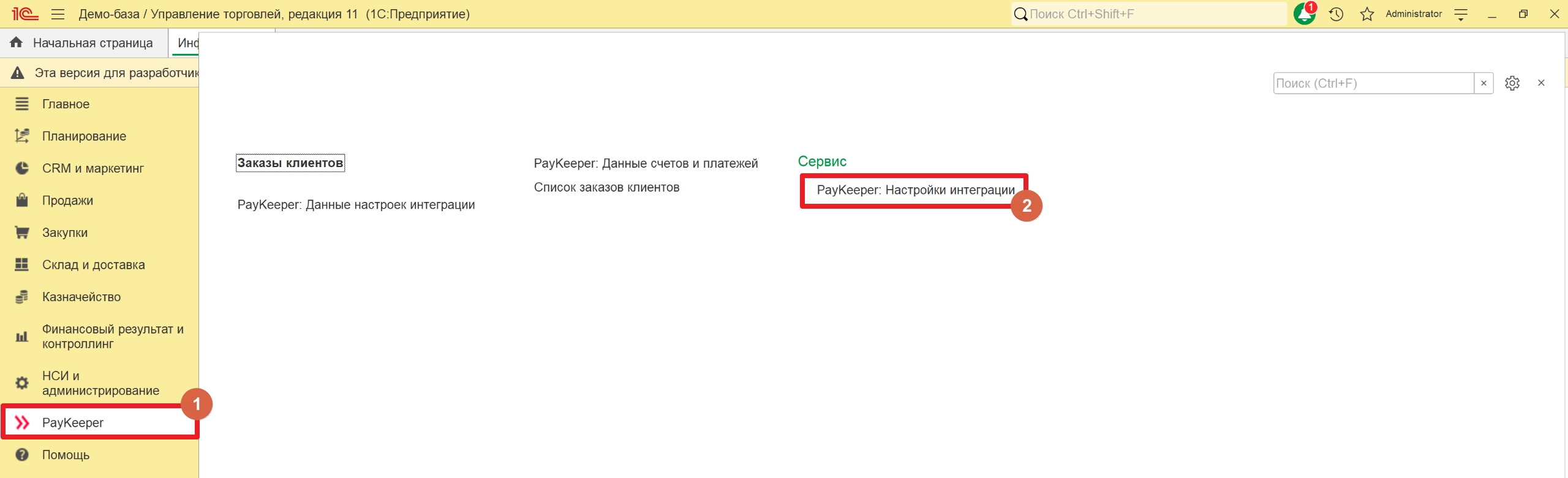
2.3. В открывшемся меню настроек выберите организацию, для которой будут применятся указанные настройки. Для каждой организации можно указать определённые настройки одного или разных личных кабинетов PayKeeper.

2.4. Заполните поля данных авторизации:
- Адрес личного кабинета. Укажите адрес личного кабинета PayKeeper без хвостика с https вначале. То есть в формате https://domain.server.paykeeper.ru. Вместо domain у вас будет своё значение.
- Секретное слово. Придумайте секретное слово, которое будет использоваться для подписи и валидации POST-запросов. Если статус оплат будет проверяться через регламентные задания, то просто введите звездочки ********.
- Имя пользователя. Перейдите в личный кабинет PayKeeper и в разделе «Настройки» откройте вкладку «Доступ к панели администратора». Создайте нового пользователя. Достаточно указать только логин, пароль и лимит возвратов. Вставьте логин в это поле.
- Пароль пользователя. Вставьте пароль созданного пользователя.

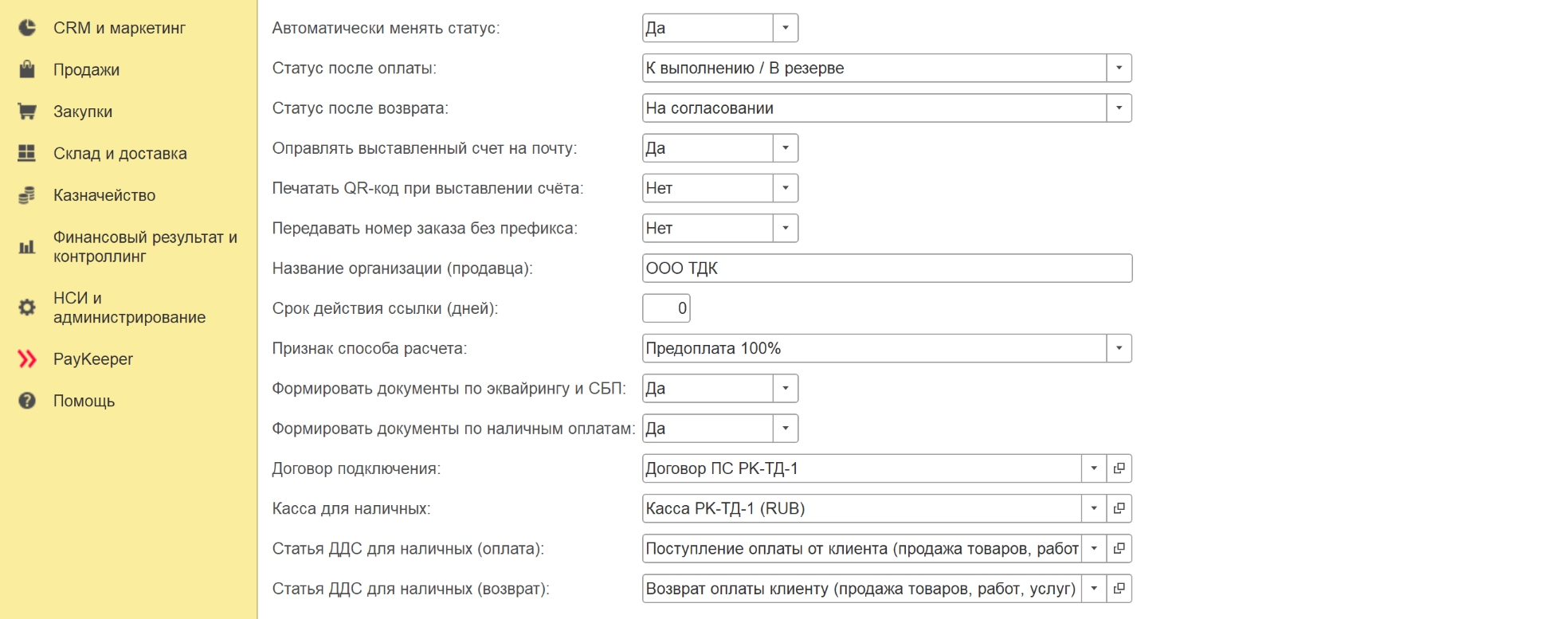
2.5. Заполните поля настройки оплаты:
- Автоматически менять статус. Если установлено «Да», то при успешной оплате или успешном возврате статус заказа будет изменен на указанный ниже. Необходимость применения данной опции вам следует определить самостоятельно исходя из справки или поддержки 1С, так как в 1С есть свой встроенный механизм для автоматической смены статуса, который уже может быть у вас задействован.
- Статус после оплаты. Если включена опция «Автоматически менять статус», то в случае успешной оплаты статус заказа будет изменён на указанный в этом поле.
- Статус после возврата. Если включена опция «Автоматически менять статус», то в случае успешного возврата статус заказа будет изменён на указанный в этом поле.
- Отправлять выставленный счет на почту. Если установлено «Да», то созданные счета PayKeeper через расширение будут автоматически отправляться на Email, указанный в контактах Контрагента.
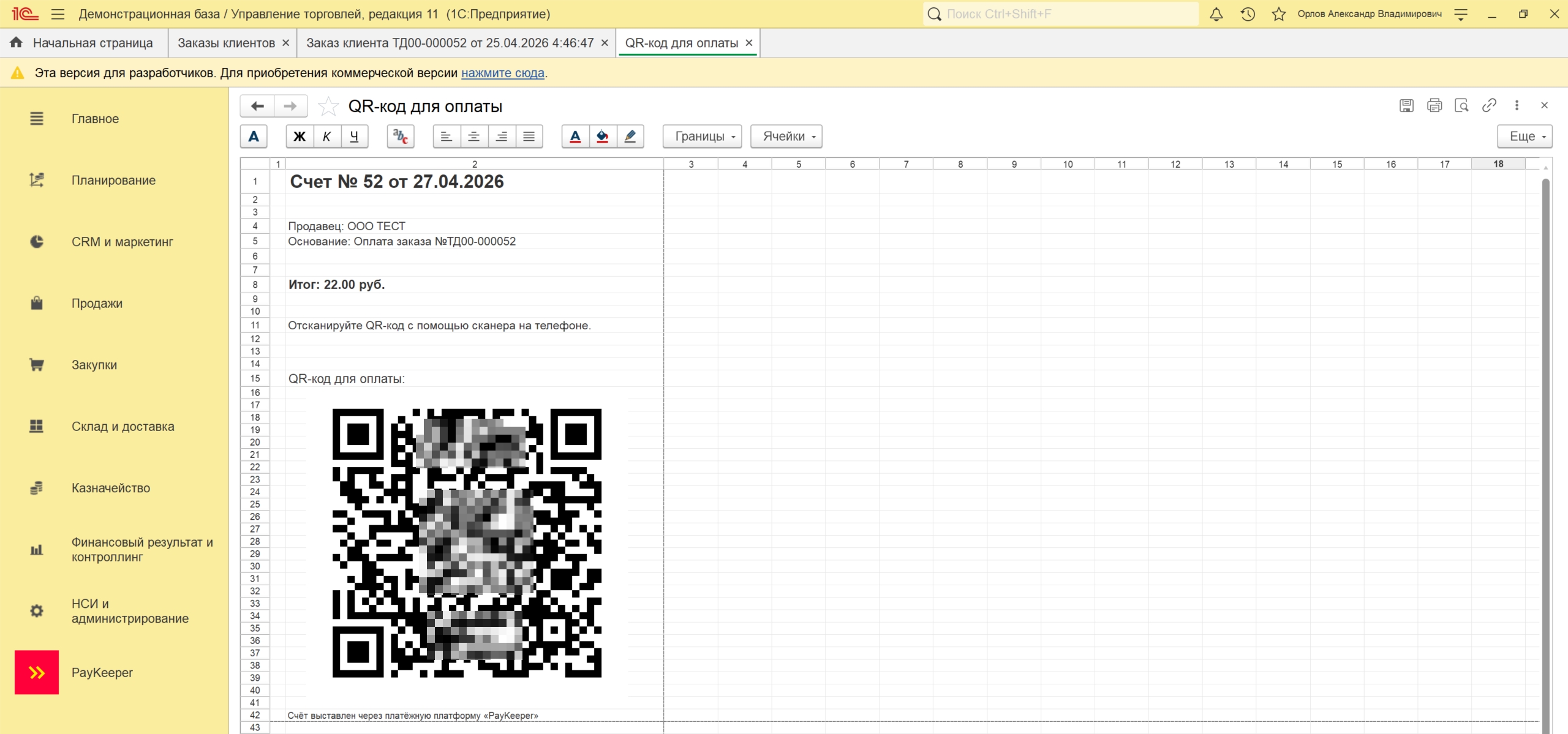
- Печатать QR-код при выставлении счета. Если установлено «Да», то после создания счёта PayKeeper через расширение будет открываться печатная форма с QR-кодом. Форму можно распечатать и передать клиенту для оплаты.
- Передавать номер заказа без префикса. Если установлено «Да», то в созданном через расширение счёте PayKeeper будет фигурировать номер заказа без форматирования. Например, вместо номера заказа ТД00-000049 в счёте будет указан номер 49.
- Название организации (продавца). Если поле заполнено, то в печатной форме с QR-кодом будет использоваться указанное название вместо наименования в реквизитах организации.
- Срок действия ссылки (дней). Если указано число больше 0, то счёт PayKeeper будет доступен к оплате в течение этого количества дней, начиная с момента его создания через расширение. В форме создания счёта на оплату вы сможете указывать точное время, до которого оплата будет доступна.
- Признак способа расчета. Укажите значение, которое будет подставляться напротив каждой позиции в форме счёта в колонке признака способа расчёта.
- Формировать документы по эквайрингу и СБП. Если указано «Да», то после успешной оплаты картой или СБП будет создан и проведен документ «Эквайринговая операция». После успешного возврата будет сформирован документ «Эквайринговая операция» на возврат. При определённой настройке в 1С при возврате также формируется «Заявка на расходование денежных средств».
- Формировать документы по наличным оплатам. Если указано «Да», то при наличном расчёте будет создан и проведен документ «Приходный кассовый ордер». После успешного возврата будет сформирован документ «Расходный кассовый ордер» с документом «Заявка на расходование денежных средств». Последний формируется при необходимости.
- Договор подключения. Выбранный в этой опции договор подключения данной организации к платёжной системе будет подставляться в платёжных документах организации. Данные из этого договора также будут использоваться при формировании платёжных документов. Чтобы в данной опции появился список договоров, сам договор необходимо предварительно добавить, используя кнопку плюса или ссылки «Показать все» во всплывающем списке при попытке выбора. По вопросу правильности оформления договора необходимо обратиться в поддержку 1С или к справке 1С. При неверно оформленном договоре в процессе формирования платёжных документов могут возникать ошибки.
- Касса для наличных. Выбранная в этой опции касса данной организации будет подставляться в платёжных документах организации. Данные из кассы также будут использоваться при формировании платёжных документов. Чтобы в данной опции появился список касс, саму кассу необходимо предварительно добавить, используя кнопку плюса или ссылки «Показать все» во всплывающем списке при попытке выбора. По вопросу правильности добавления кассы необходимо обратиться в поддержку 1С или к справке 1С. При неверно оформленной кассе в процессе формирования платёжных документов могут возникать ошибки.
- Статья ДДС для наличных (оплата). Укажите статью движения денежных средств для платёжных документов при наличной оплате.
- Статья ДДС для наличных (возврат). Укажите статью движения денежных средств для платежных документов при возврате наличными.
2.6. Заполните поля платёжной обработки:
- Проверять оплаты по расписанию. Если указано «Да», то проверкой факта оплаты счёта будет заниматься автоматически созданное регламентное задание каждую минуту. Данную опцию нельзя включать вместе с опцией «Принимать POST-оповещения (вебхук)».
- Глубина проверки оплат (дней). При включении опции «Проверять оплаты по расписанию» укажите глубину выборки счетов для проверки регламентным заданием их статуса оплаты. Например, если указать 7, то будут проверяться счета, созданные за последние 7 дней.
- Принимать POST-оповещения (вебхук). Если указано «Да», то проверкой факта оплаты счёта будет заниматься HTTP-сервис. При этом конфигурация должна быть опубликована на веб-сервере, а доступ к HTTP-сервису расширения должен быть настроен на приём запросов без авторизации. Для этого необходимо отредактировать файл публикации конфигурации в каталоге публикации и вписать в него имя пользователя и пароль с доступом только к HTTP-сервису нашего расширения. Либо для расширения можно использовать отдельную публикацию, чтобы не влиять на другие HTTP-сервисы. Выполнять такую настройку должен только администратор 1С или специалист, обслуживающий базу. Данную опцию нельзя включать вместе с опцией «Проверять оплаты по расписанию».
- Адрес вебхука. При включении опции «Принимать POST-оповещения (вебхук)» в настройках PayKeeper необходимо указать адрес вебхука (подраздел 3.2). Значение в данном поле редактировать не нужно, так как оно только для копирования. ВНИМАНИЕ! Если адрес содержит текст <адрес публикации базы>, то это означает, что расширение не смогло определить адрес публикации вашего сервера. В этом случае после копирования этого адреса и его вставки в настройках PayKeeper замените <адрес публикации базы> на адрес публикации вашей базы. К примеру, адрес может выглядеть так: https://domain.ru/UT/hs/paykeeper/notify
- Ручной режим. Если указать «Да», то в документе «Заказ клиента» во вкладке «PayKeeper» появится опция ручного режима, которая позволит проверять статус оплаты, менять статус заказа и оформлять платежные документы вручную. Данный режим следует использовать только в том случае, если по каким-либо причинам не используются опции «Проверять оплаты по расписанию» и «Принимать POST-оповещения».

2.7. После завершения настроек нажмите кнопку «Сохранить» для применения изменений. Чтобы убедиться, что настройки указаны верно, нажмите кнопку «Проверить соединение». В ответ должно появиться сообщение «✓ Соединение с PayKeeper установлено. Токен получен.».

На этом настройка расширения PayKeeper завершена.
3. Настройка личного кабинета PayKeeper.
3.1. Перейдите в личный кабинет PayKeeper и откройте раздел «Настройки».

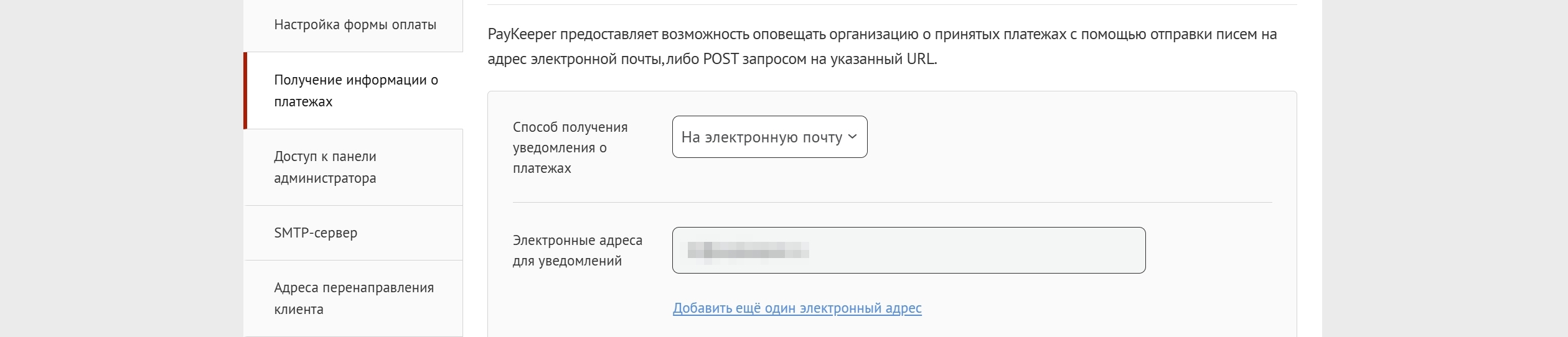
3.2. Далее откройте вкладку «Получение информации о платежах» и заполните поля:
- Способ получения уведомления о платежах. В данном поле следует выбрать опцию в соответствие с настройкой платёжной обработки в подразделе 2.6 выше.
- Если включена опция «Проверять оплаты по расписанию», то выберите опцию «На электронную почту». При этом будет показано поле «Электронные адреса для уведомлений» с электронным почтовым адресом. При необходимости можно добавить ещё один электронный почтовый адрес.
- Если включена опция «Принимать POST-оповещения (вебхук)», то выберите опцию «POST-оповещения». При этом будут показаны два поля.
В поле «URL, на который будут отправляться POST-запросы» укажите адрес вебхука, который описан в подразделе 2.6 в поле «Адрес вебхука».
В поле «Секретное слово» укажите значение, которое было придумано в подразделе 2.4 выше в поле с таким же названием. Данные значения обязательно должны совпадать.
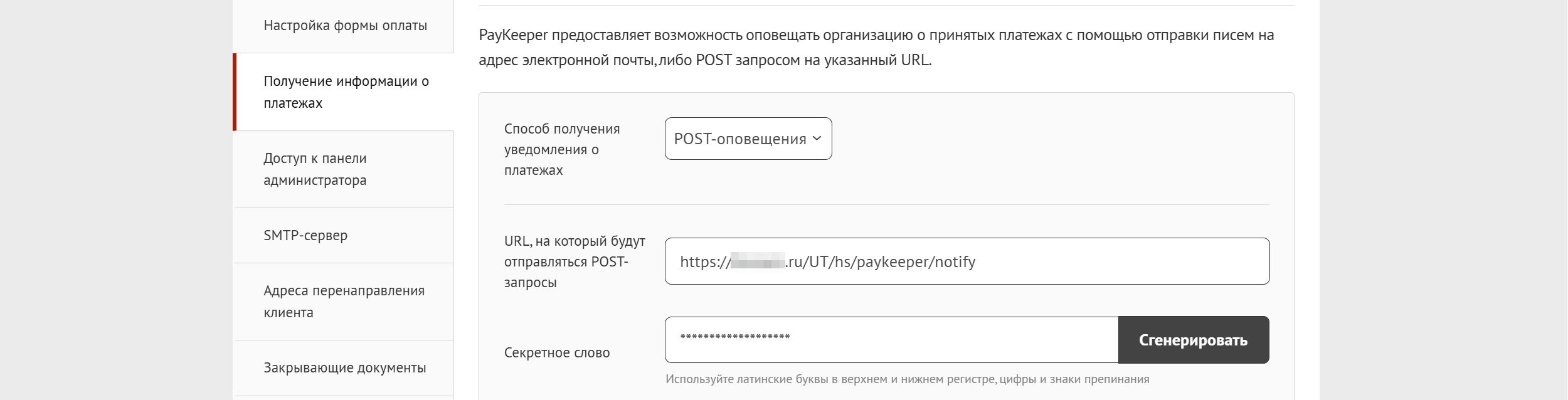
3.3. После окончания заполнения полей во вкладке обязательно нажмите кнопку «Сохранить» для применения изменений.
4. Использование расширения PayKeeper.
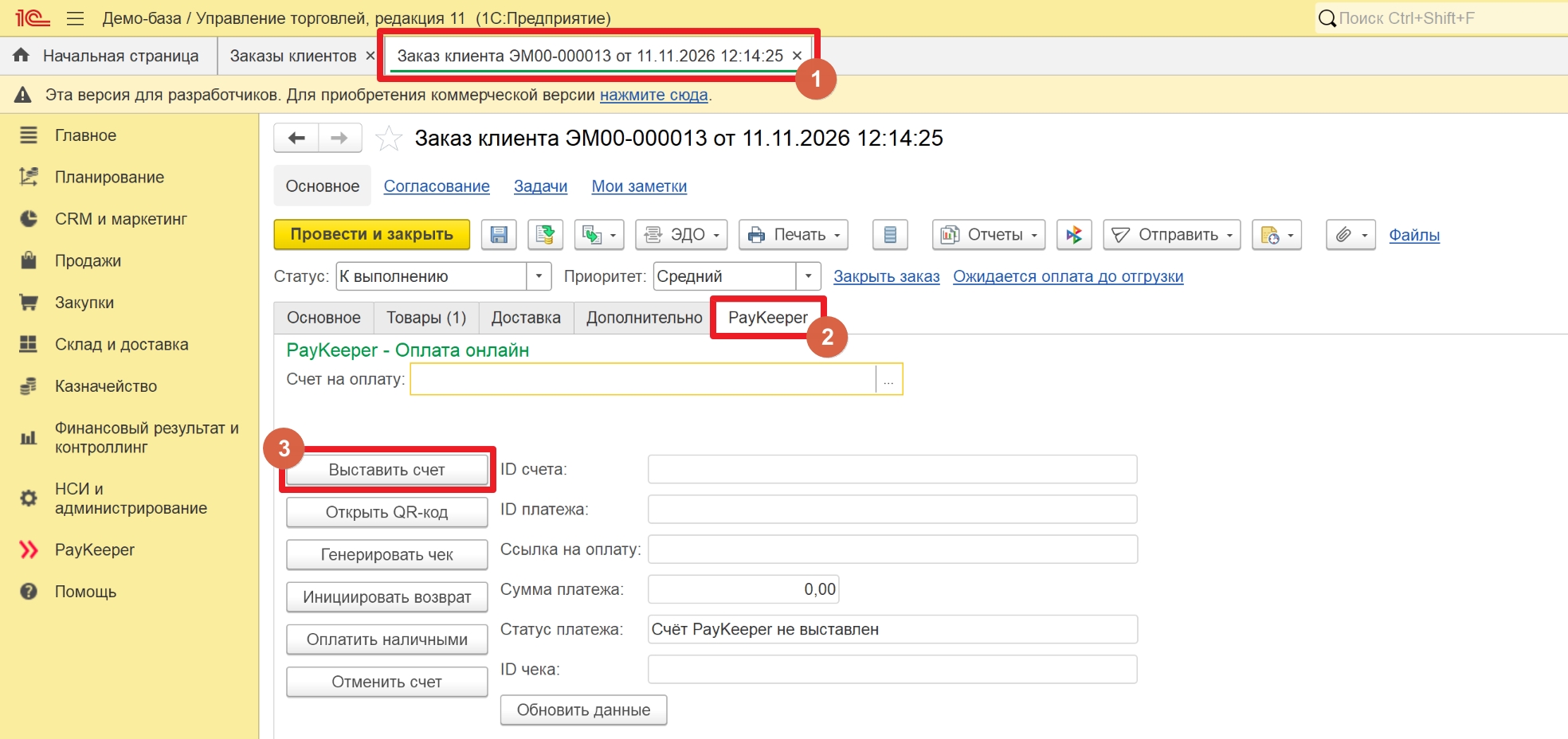
4.1. Запустите 1С в режиме «1С:Предприятие» и откройте проведённый документ «Заказ клиента», ожидающий оплату. Далее откройте вкладку «PayKeeper» и нажмите кнопку «Выставить счет».
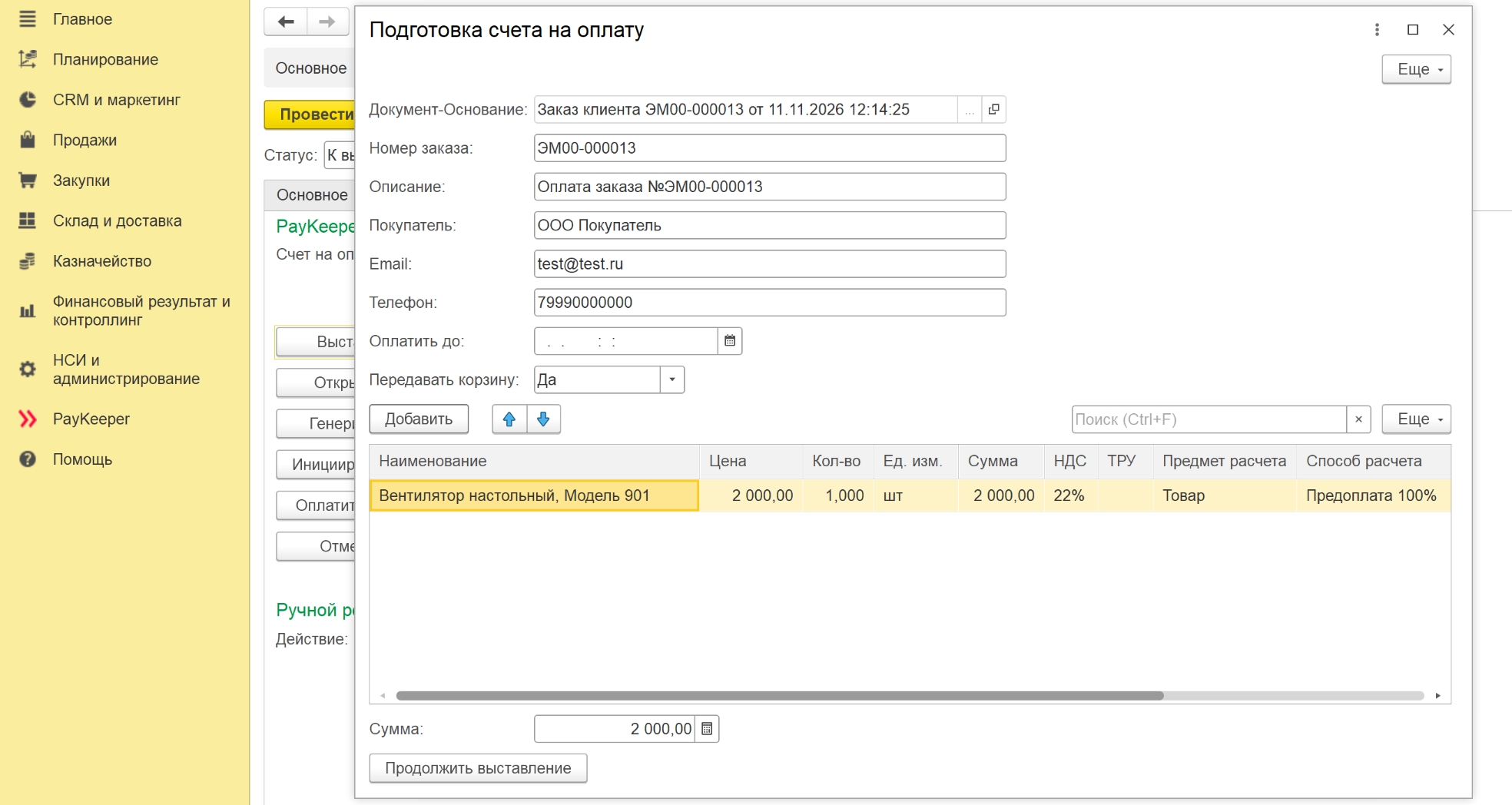
Далее появится окно редактирования счёта, где можно проверить и при необходимости изменить данные счёта. Например, установить срок оплаты, скорректировать состав корзины или сумму к оплате — в том числе для разделения платежей. Обратите внимание: при изменении состава корзины итоговые суммы автоматически не пересчитываются — их нужно указывать вручную. Наименование позиции в счёте ограничено 128 символами. Если наименование номенклатуры длиннее, расширение автоматически обрежет его при передаче в платёжную платформу — в счёте будет отображаться сокращённое наименование.
По одному документу «Заказ клиента» можно сформировать несколько счетов на оплату. Если по заказу создано несколько счетов, выберите нужный в поле «Счет на оплату» — дальнейшая работа будет вестись с ним. Один счёт соответствует одному платежу: частичная оплата заказа оформляется не изменением суммы уже выставленного счёта, а отдельным счётом на нужную сумму. Например, чтобы принять 30 % предоплаты, выставьте счёт на 30 % суммы заказа, а после его оплаты — второй счёт на остаток.
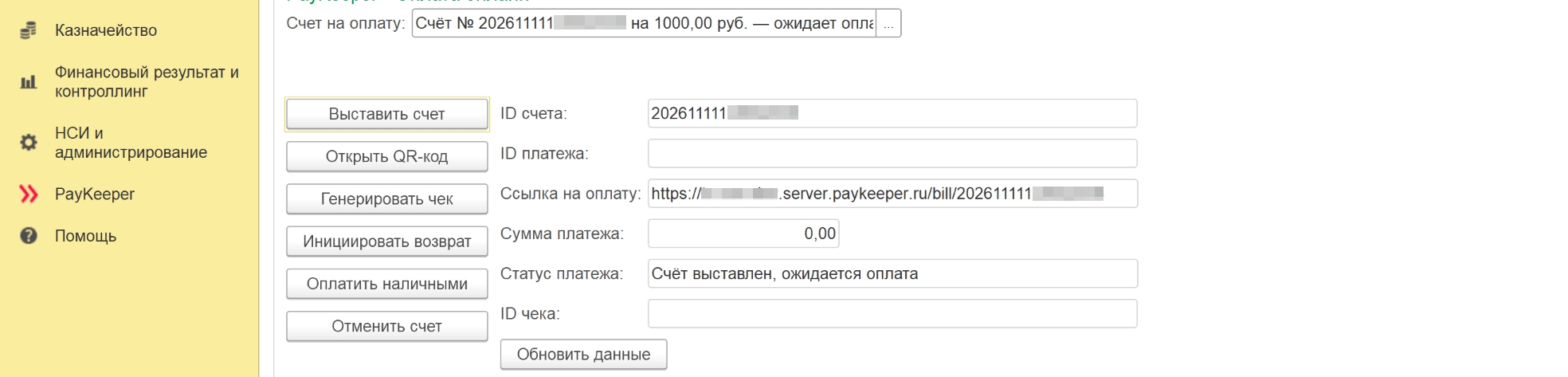
4.2. При успешном создании счёта PayKeeper поля будут заполнены следующими данными:
- ID счёта. Это идентификатор счёта на оплату в личном кабинете PayKeeper, который был создан на основании открытого документа «Заказ клиента».
- Ссылка на оплату. Это ссылка, по которой можно принять оплату созданного счета. Данная ссылка будет автоматически выслана на почту Контрагенту, если включена соответствующая опция в настройках. Также автоматически откроется печатная форма с QR-кодом, если будет включена соответствующая опция в настройках.
- Статус платежа. Здесь отобразится текущее описание статуса оплаты.
4.3. Счёт на оплату можно оплатить несколькими способами:
- Отправленный счёт на электронную почту Контрагента. При включенной опции отправки счёта на электронную почту в настройках интеграции счёт будет отправлен сразу после его выставления. Отправка будет осуществляться на электронную почту Контрагента, указанную в его реквизитах или изменённую в форме счёта.
- Ссылка на оплату через мессенджеры. После выставления счёта генерируется платежная ссылка. Её можно передать на оплату любым удобным для вас способом.
- QR-код. Расширение позволяет формировать печатную форму QR-кода для сканирования. При включенной опции открытия QR-кода печатная форма будет появляться автоматически сразу после выставления счёта. При необходимости это можно сделать вручную через кнопку «Открыть QR-код» после создания счёта.
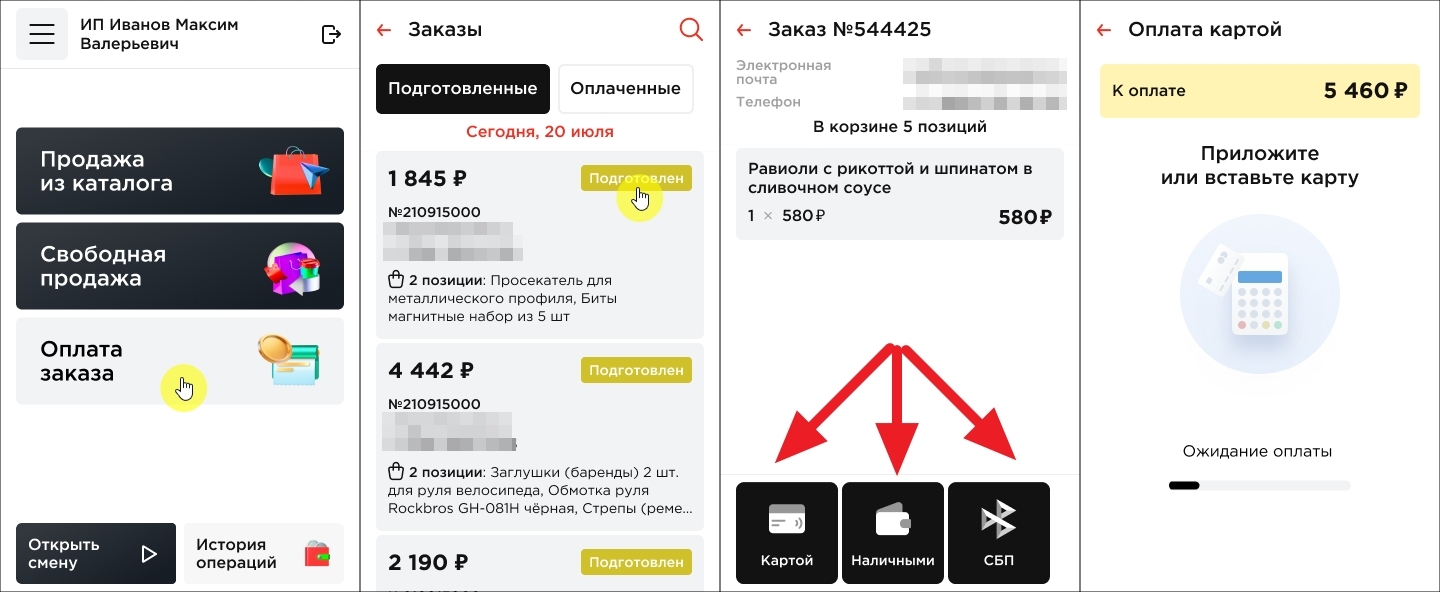
- Касса 3в1. Выставленный через расширение счёт на оплату будет автоматически доступен к оплате через «Касса 3в1». Для этого перейдите в раздел «Оплата заказа», найдите подготовленный заказ, перейдите в него и выберите способ приёма платежа.
- Оплата электронными сертификатами. Расширение автоматически определит наличие кода ТРУ в товарной позиции документа и передаст его в корзине. Если личный кабинет PayKeeper настроен на приём оплаты электронными сертификатами, то при переходе по ссылке на оплату будет предложен соответствующий способ оплаты.
4.4. После автоматической обработки успешной оплаты (через регламентное задание или вебхук, в зависимости от настройки интеграции) поля будут дополнительно заполнены следующими данными:
- ID платежа. Это идентификатор платежа PayKeeper, созданного в процессе оплаты счёта PayKeeper, который находится в личном кабинете PayKeeper в разделе «Платежи».
- Сумма платежа. Это сумма платежа PayKeeper, которая была оплачена по счёту PayKeeper.
- Статус платежа. Это поле обновляется и содержит описание статуса успешной оплаты.

4.5. Кнопка «Генерировать чек» позволяет вручную запустить инициирование генерации чека окончательного расчёта. Эта функция будет работать только в том случае, если ранее такой чек не генерировался и в корзине платежа позиции не имеют признака способа оплаты «Полный расчёт». При нажатии необходимо выбрать один из двух вариантов. По одному платежу допускается только один чек окончательного расчёта. После успешной генерации идентификатор чека сохраняется в счёте, поэтому повторная генерация чека по этому же платежу недоступна — при попытке система сообщит, что чек уже сгенерирован ранее, и покажет его ID.

4.5.1. Вариант «Чек окончательного расчёта (по номеру платежа)». После подтверждения выбора чек окончательного расчёта будет сформирован по данным указанного платежа.

4.5.2. Вариант «Чек окончательного расчёта с маркировкой (Честный знак)». При подтверждении выбора появится окно с составом корзины. Для каждой единицы товара система попытается добавить коды маркировки в колонку «КМ», извлекая их из документов реализации, связанных с текущим документом «Заказ клиента».
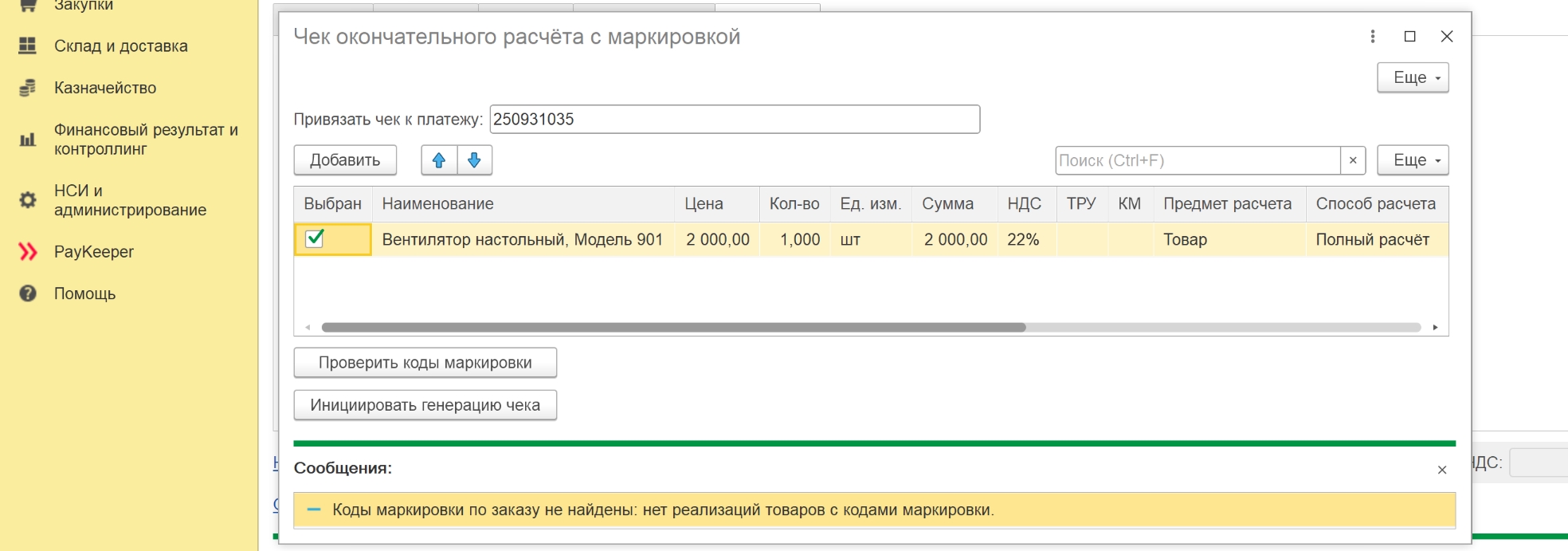
В окне можно выбрать нужные позиции, добавить новые позиции или изменить значения в колонках. Обратите внимание: при изменении цены или количества итоговая сумма автоматически не пересчитывается — её нужно указать вручную. Для выбранных позиций можно предварительно проверить коды маркировки, нажав кнопку «Проверить коды маркировки». Если чек не нужно привязывать к платежу, очистите поле «Привязать чек к платежу». После нажатия кнопки «Инициировать генерацию чека» система отправит запрос на генерацию чека. Проверка кодов маркировки носит информационный характер и не блокирует формирование чека. Окончательную проверку кода выполняет сама платёжная платформа при регистрации чека. Возможные сообщения проверки:
- «Код подтверждён, продажа разрешена» — код подтверждён Честным знаком, признак «Проверен» установлен.
- «Продажа запрещена: <причина>» — Честный знак отклонил продажу по этому коду, причина указана в сообщении.
- «Честный знак недоступен: код не подтверждён (аварийный режим)» — сервис Честного знака был недоступен, чек будет пробит в аварийном режиме, признак «Проверен» не устанавливается.
- «Код не проверен: <текст ошибки>» — проверка не выполнена, текст ошибки указан в сообщении.
4.5.3. После успешной отправки запроса на инициирование генерации чека в поле «ID чека» появится идентификатор чека. Обратите внимание: это подтверждает только то, что запрос принят, а не то, что чек уже сформирован.

4.6. Кнопка «Инициировать возврат». С её помощью можно оформить полный или частичный возврат. Возврат оформляется только по тому счёту, по которому уже сформирован документ оплаты. Если документа оплаты нет, расширение сообщит «Сначала оформите документы оплаты» — сначала оформите документы оплаты (подразделы 4.7 или 4.8). После инициации возврата статус может оставаться «⏳ Обрабатывается возврат», пока платёжная платформа не подтвердит операцию: подтверждение обрабатывается в фоне, документы возврата создаются автоматически по факту подтверждения. При нажатии на кнопку открывается окно, где можно при необходимости изменить сумму возврата (для частичного возврата). В процессе возврата поле «Статус платежа» может принимать значение «⏳ Обрабатывается возврат». После успешного завершения возврата поле статуса платежа примет значение «↩ Возвращено полностью» или «↩ Возвращено частично».

4.7. При включении в настройке интеграции соответствующих опций автоматическая проверка статуса оплаты будет сопровождаться формированием платёжных документов.
4.7.1. При включенной опции «Формировать документы по эквайрингу и СБП» на основании заказа будут создаваться и проводиться следующие документы:
- При успешной оплате картой или СБП — «Эквайринговая операция».
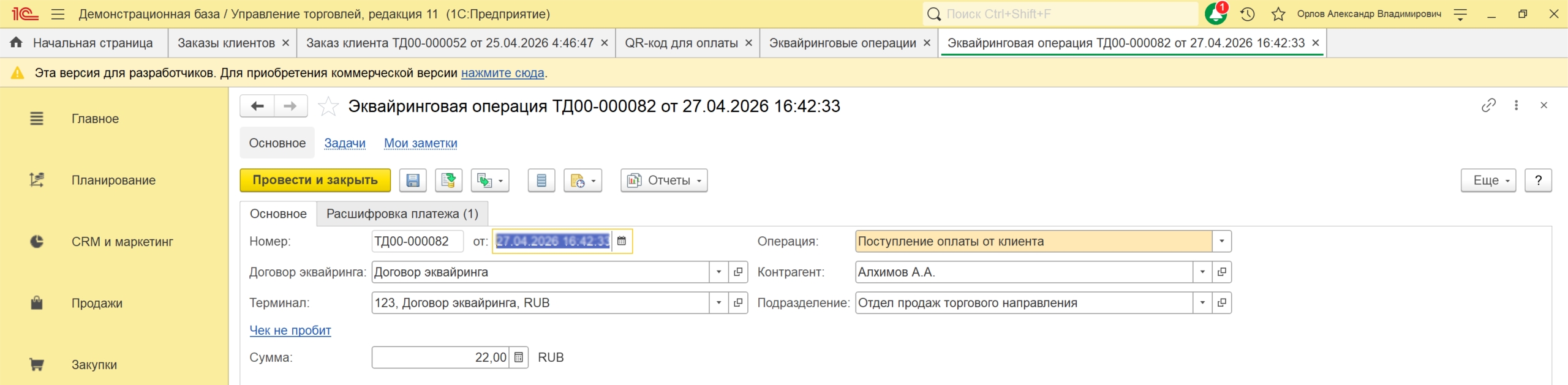
- При успешном возврате вышеуказанных операций — «Заявка на расходование ДС» (если требуется) и «Эквайринговая операция» на возврат.
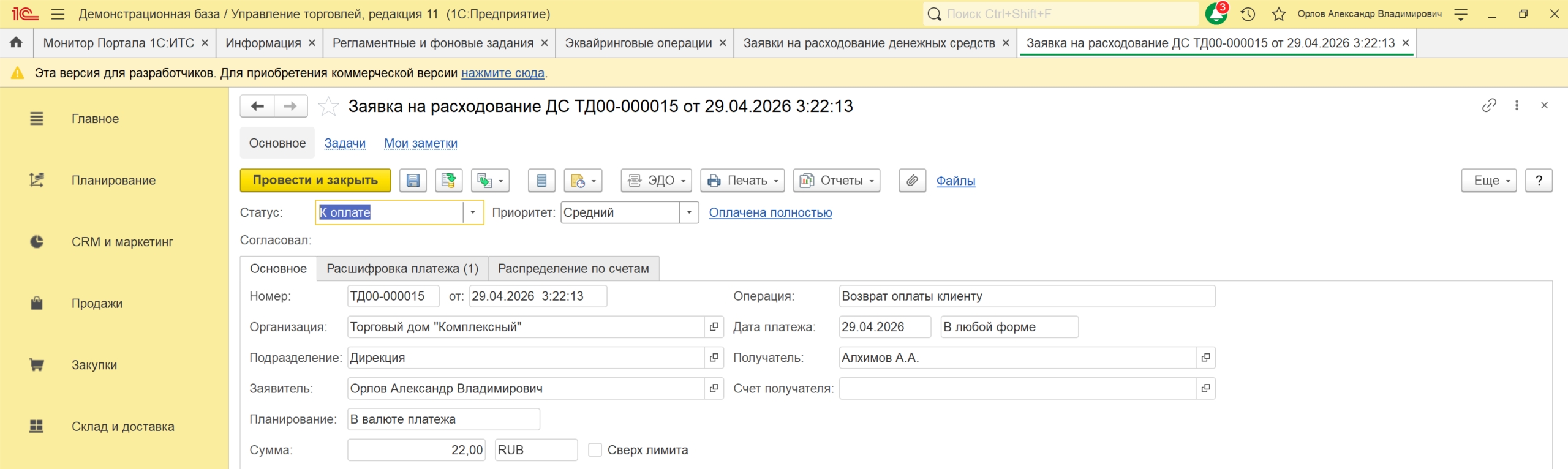
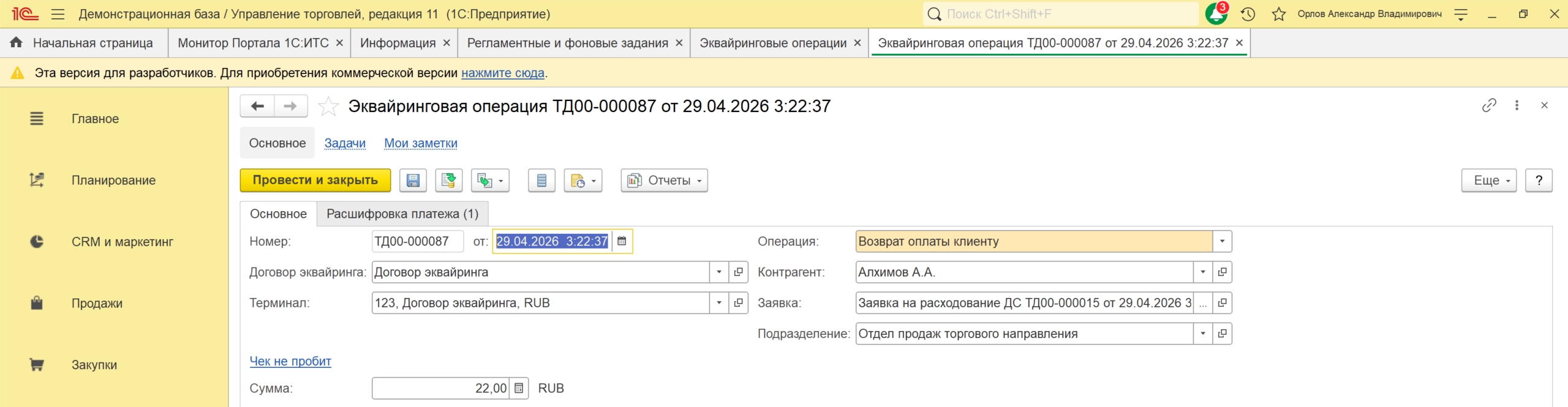
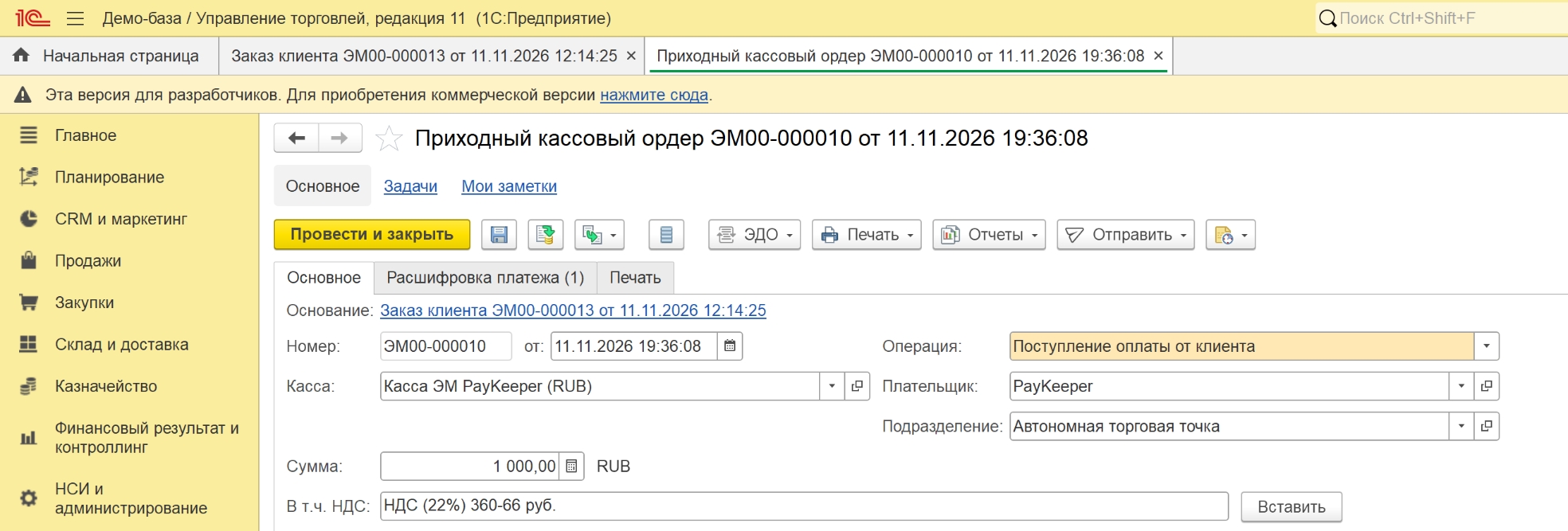
4.7.2. При включенной опции «Формировать документы по наличным оплатам» будут создаваться и проводиться следующие документы:
- При успешной оплате наличными — «Приходный кассовый ордер».
- При успешном возврате наличными — «Заявка на расходование ДС» (если требуется) и «Расходный кассовый ордер».
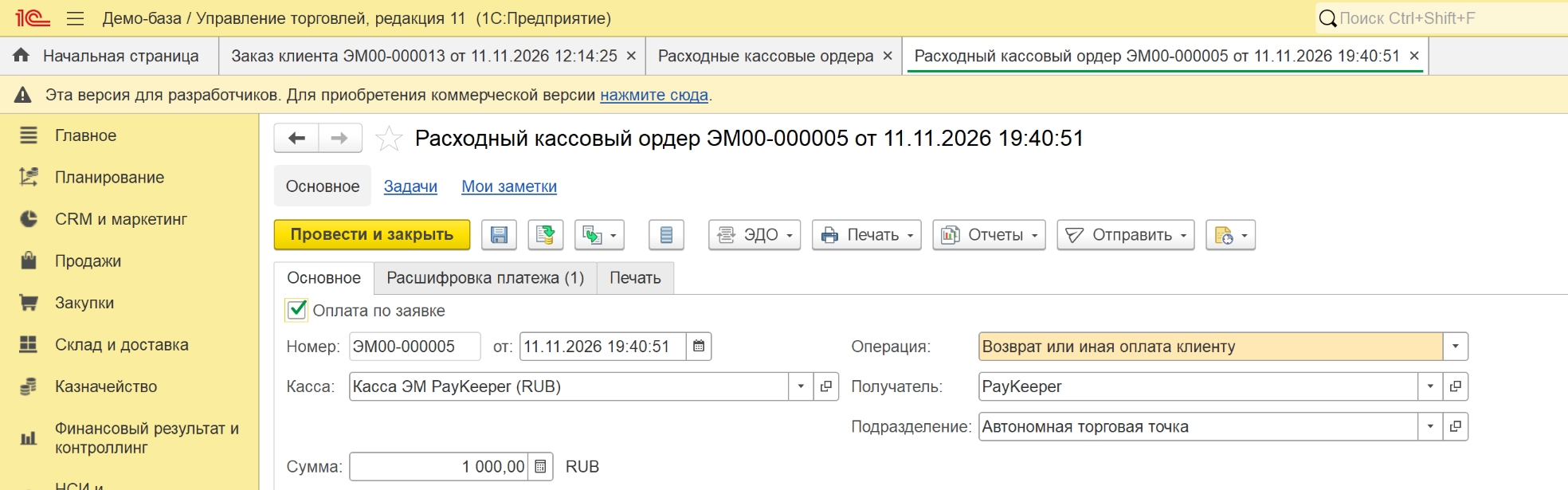
4.8. В ручном режиме доступны следующие действия:
- «Проверить статус оплаты счета» — запрашивает статус оплаты и обновляет данные счёта.
- «Оформить документы оплаты» — формирует платёжные документы так же, как описано в подразделах 4.7.1 и 4.7.2, если оплата прошла успешно.
- «Оформить документы возврата» — формирует платёжные документы так же, как описано в подразделах 4.7.1 и 4.7.2, если возврат прошёл успешно.
- «Сменить статус заказа при оплате» — устанавливает статус документа «Заказ клиента» в значение, указанное в настройке интеграции «Статус после оплаты» (подраздел 2.5).
- «Сменить статус заказа при возврате» — устанавливает статус документа «Заказ клиента» в значение, указанное в настройке интеграции «Статус после возврата» (подраздел 2.5).

5. Диагностика и типовые ситуации.
5.1. Где смотреть информацию об ошибках.
- Все операции расширения записываются в журнал регистрации 1С. Откройте «Администрирование» → «Журнал регистрации» и установите отбор по всем событиям, начинающимся с «PayKeeper.»: «PayKeeper.ОбработатьОплату», «PayKeeper.ОбработатьВозврат», «PayKeeper.Вебхук», «PayKeeper.РегламентнаяПроверка» и остальные.
- Состояние счёта (ID счёта, ID платежа, сумма и дата оплаты, сумма возврата, ID чека, статус) всегда можно посмотреть в документе «Заказ клиента» на вкладке «PayKeeper» и в регистре сведений «PayKeeper: Данные счетов и платежей».
5.2. Типовые ситуации.
- Оплата не зачисляется в заказ и данные по оплате (сумма и ID платежа) не подтягиваются. Проверьте дату заказа и настройку глубины проверки оплат (подраздел 2.6). Глубина проверки должна охватывать дату заказа. Проверьте журнал регистрации с отбором всех событий расширения PayKeeper на наличие ошибок при проверке статуса оплаты.
- Оплата прошла, но документ оплаты не создан. Проверьте: включена ли опция «Проверять оплаты по расписанию»; при использовании опции «Принимать POST-оповещения (вебхук)» совпадает ли «Секретное слово» в настройках интеграции и в личном кабинете PayKeeper; доступен ли адрес вебхука извне без авторизации. Включите ручной режим и нажмите «Проверить статус оплаты счета» и «Оформить документы оплаты».
- Документ создан, но не проведён. Если провести документ не удалось, расширение записывает его без проведения и фиксирует причину в журнале регистрации. Откройте документ и проведите его вручную после устранения причины.
- Сообщение «Документ оплаты по этому счёту уже оформлен». Документ по этому счёту уже был создан ранее; повторно он не создаётся. Ничего делать не нужно.
- Сообщение «Сначала оформите документы оплаты» / «Возврат невозможен для счёта без пометки об оплате». По счёту нет документа оплаты — оформите документы оплаты, затем повторите возврат.
- Сообщение «Чек окончательного расчёта … уже сгенерирован ранее». По одному платежу допускается один чек окончательного расчёта; ID ранее сформированного чека указан в сообщении.
- Сообщение «❌ Ошибка соединения: …» при проверке настроек. Проверьте адрес личного кабинета, логин и пароль пользователя API (подраздел 2.4), а также доступность сервера PayKeeper из вашей сети.
- В поле «Адрес вебхука» отображается текст «<адрес публикации базы>». Расширение не смогло определить адрес публикации базы. Скопируйте адрес, вставьте его в настройках PayKeeper и замените «<адрес публикации базы>» на адрес публикации вашей базы, например: https://domain.ru/UT/hs/paykeeper/notify.
- В счёте наименование позиции короче, чем в номенклатуре. Наименование обрезано до 128 символов — это требование к фискальным чекам согласно 54-ФЗ (ограничение ФНС), которое соблюдает PayKeeper (подраздел 4.1).
5.3. Что приложить при обращении в поддержку.
- Номер и дату документа «Заказ клиента».
- ID счёта и ID платежа из вкладки «PayKeeper» (если есть).
- Дату и время операции.
- Скриншот сообщения об ошибке и выписку из журнала регистрации по событиям «PayKeeper.*» за это время.
Благодарим за использование нашего платёжного решения. Пожелания и предложения, а также замеченные ошибки, направляйте в нашу службу поддержки на почту support@paykeeper.ru. Желаем удачных продаж!
Менеджер перезвонит вам и расскажет про детали подключения
 Ваша заявка успешно принята
 Что-то пошло не так