Добавление товара на кассе
Касса позволяет работать с каталогом в расширенном формате. Доступны следующие опции: просмотр, добавление, поиск, работа с маркировкой и доступность товара/услуги и другое. Далее в инструкции мы покажем работу с каталогом.
Для начала нажмите на иконку меню рядом с наименованием юридического лица (рис. 1). Выберите вкладку «Работа с каталогом» (рис. 2).
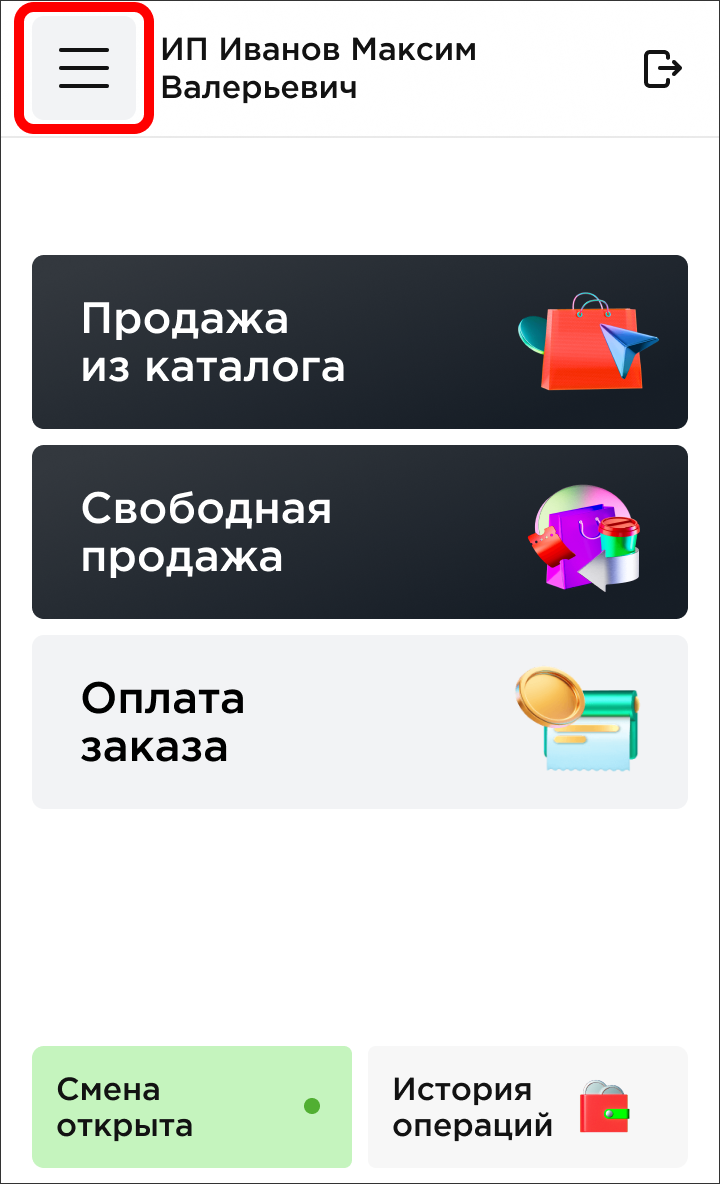 рис. 1 |
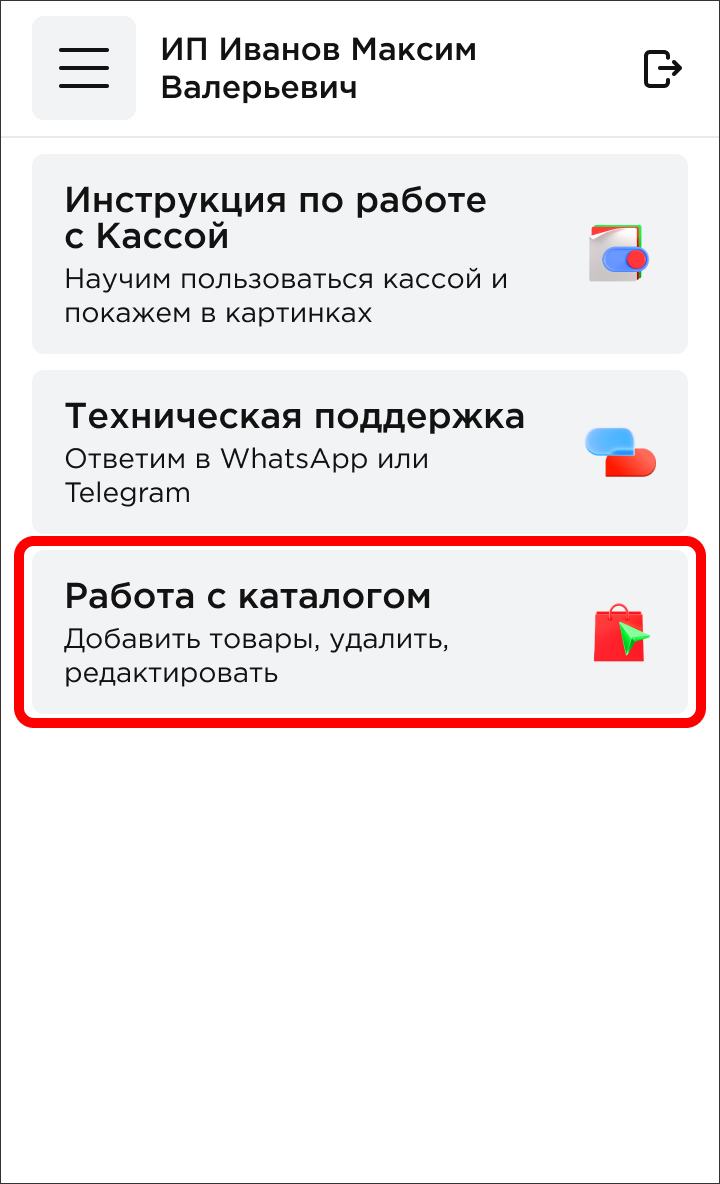 рис. 2 |
Для добавления нового товара или услуги нажмите на кнопку «Добавить в каталог новый товар» (рис. 3) или на значок “+” в правом верхнем углу экрана (рис. 4).
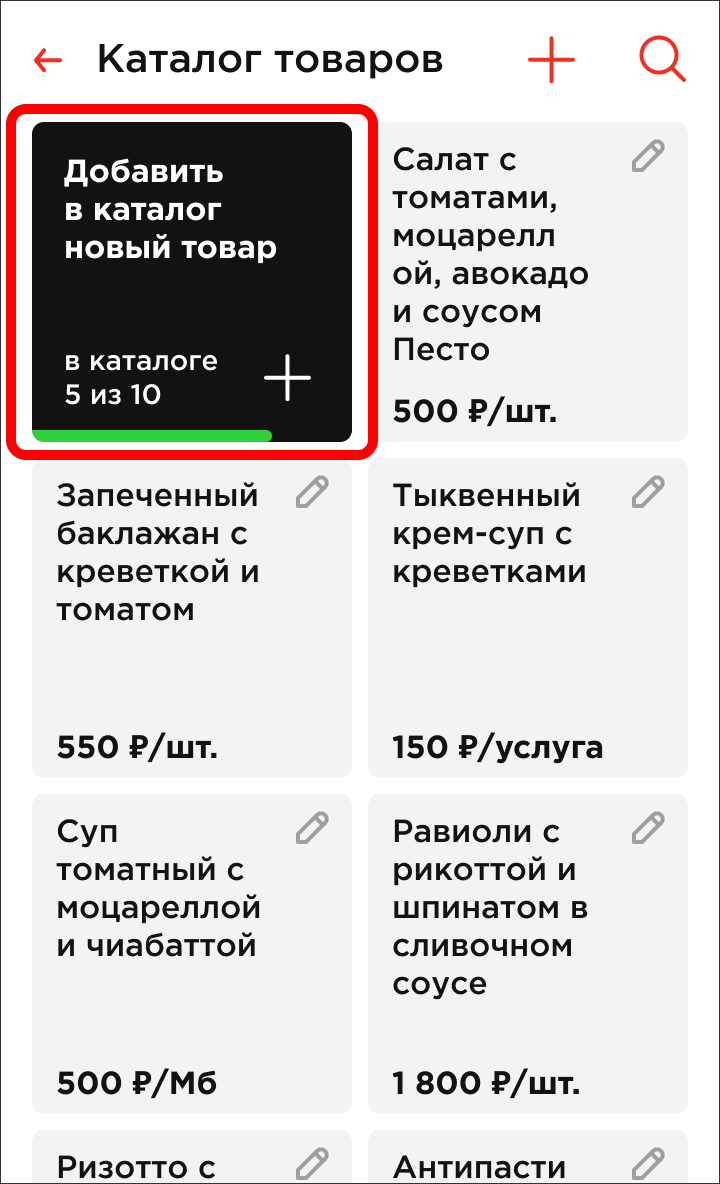 рис. 3 |
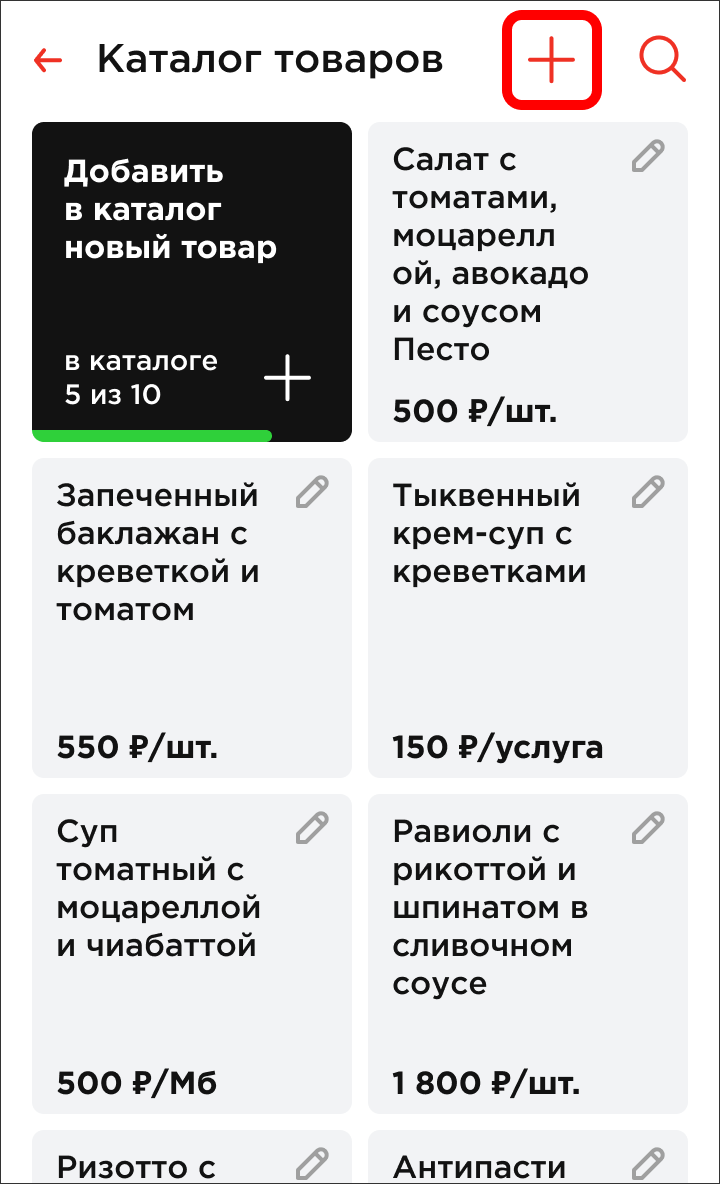 рис. 4 |
Укажите наименование (рис. 5) и цену товара/услуги (рис. 6).
Выберите пункт «Доступно для продажи», если товар или услуга в наличии (рис. 7). Если товара/услуги в наличии нет, оставьте тумблер в исходном положении — в таком случае товар/услуга не будут отображаться в каталоге при наполнении корзины, и их не получится продать случайно.
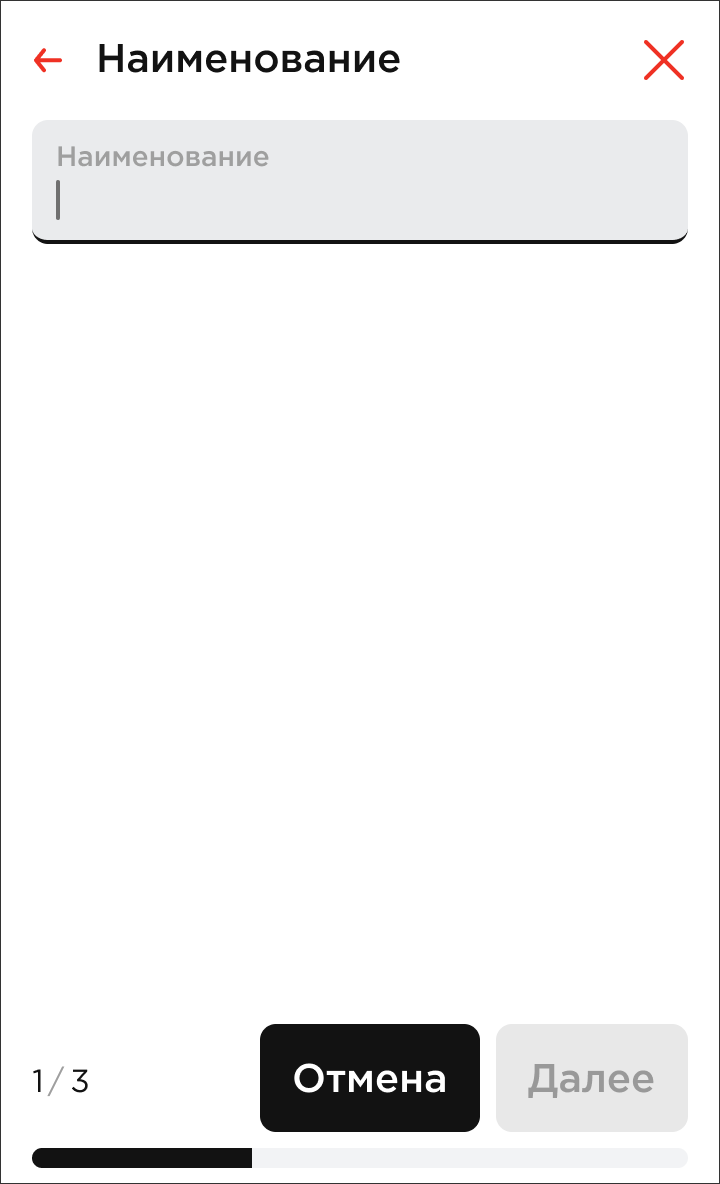 рис. 5 |
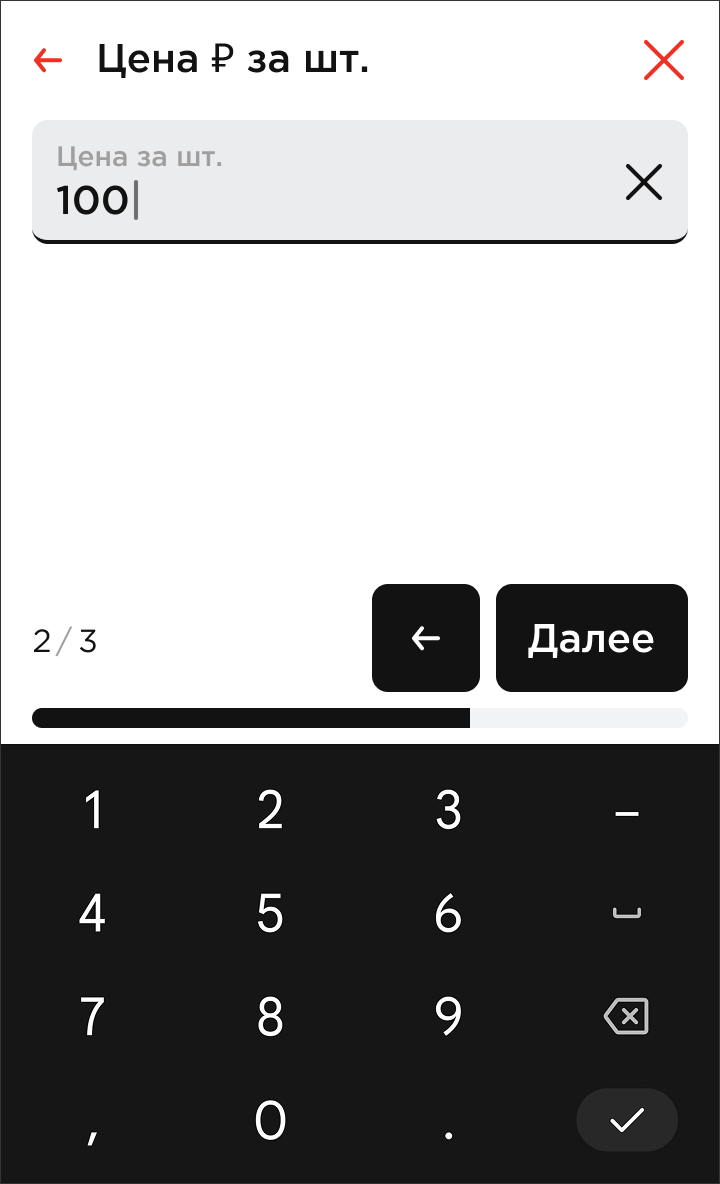 рис. 6 |
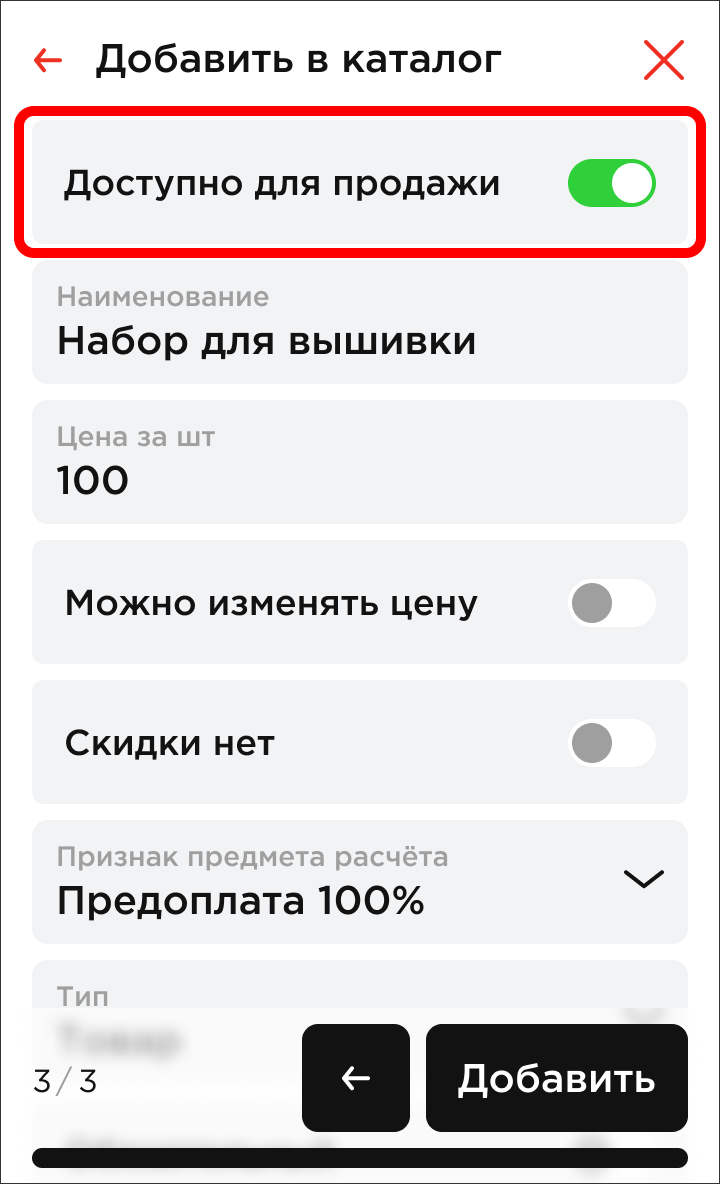 рис. 7 |
Выберите, можно ли менять цену товара (рис. 8) — в случае, если этот пункт выбран, при продаже цену товара можно будет поменять.
Заполните остальные значения так, как это необходимо в вашем случае и нажмите на кнопку «Добавить» (рис. 9).
Новый товар/услуга отобразится в каталоге.
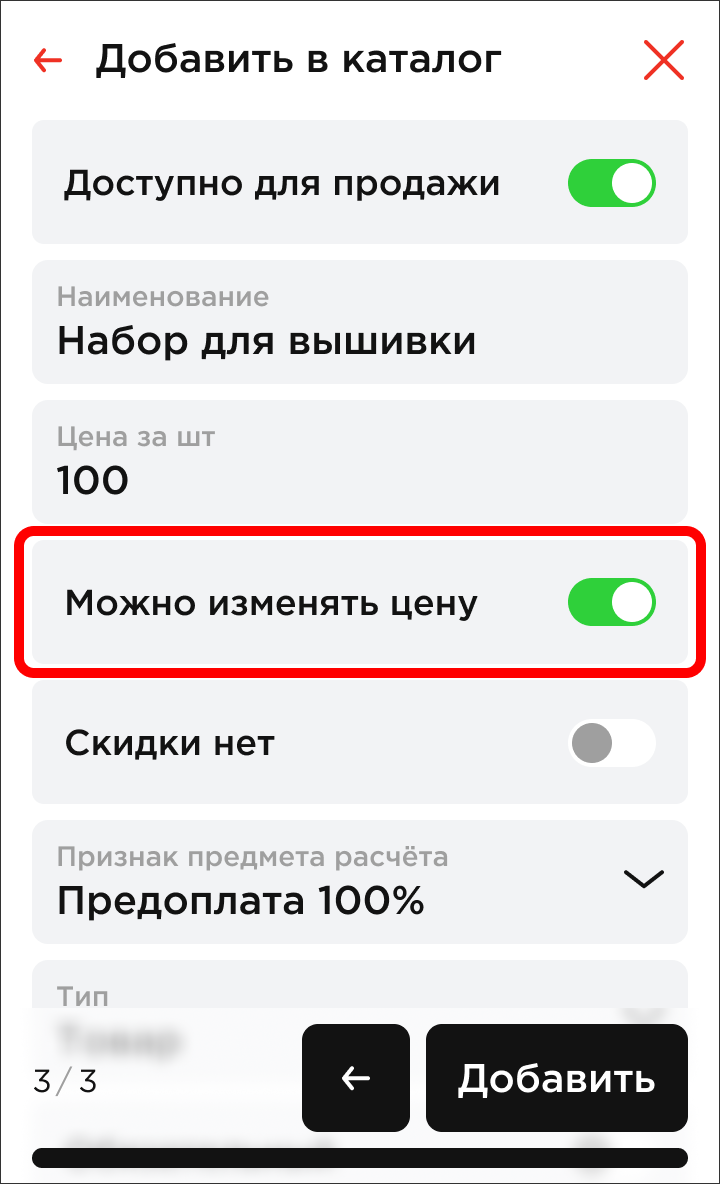 рис. 8 |
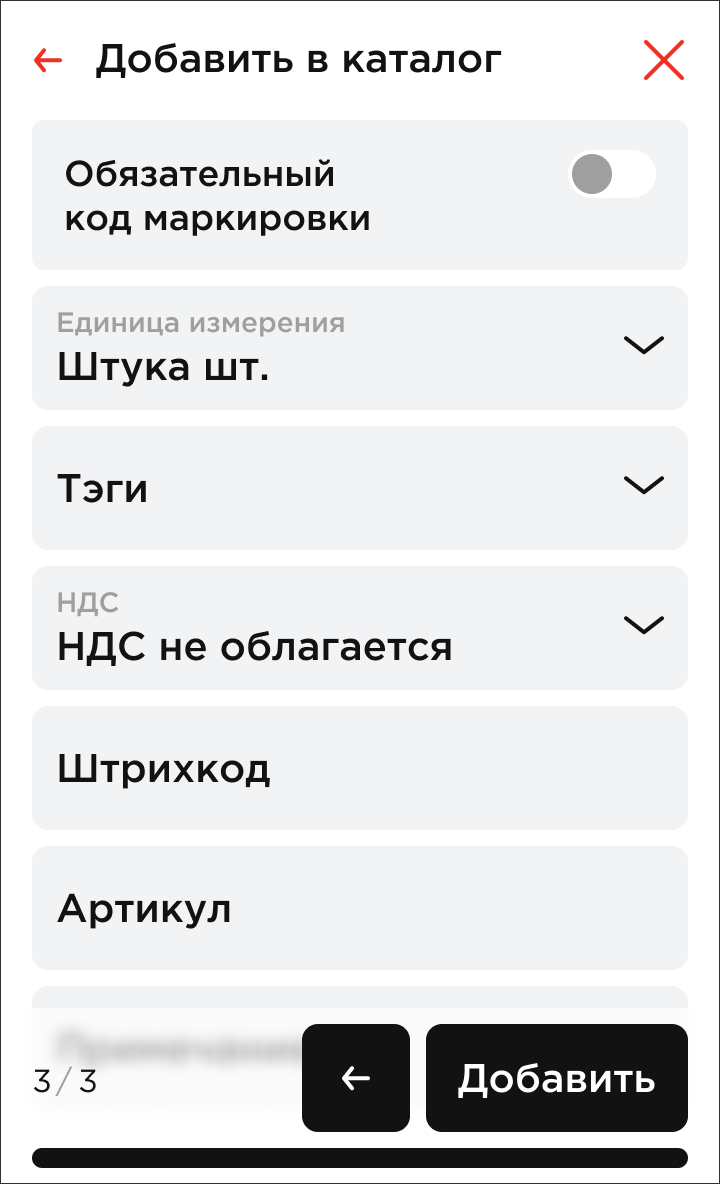 рис. 9 |
Добавление товара в личном кабинете
Добавить товары в каталог можно также с помощью веб-версии личного кабинета PayKeeper.
Войдите в личный кабинет и перейдите во вкладку «Каталог» (рис. 10).
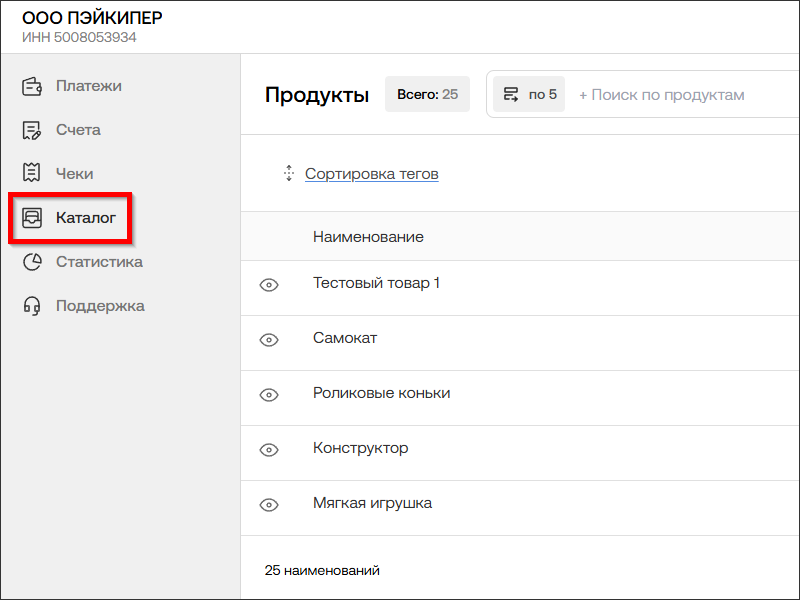 рис.10 |
Нажмите на кнопку «Добавить товар» (рис. 11).
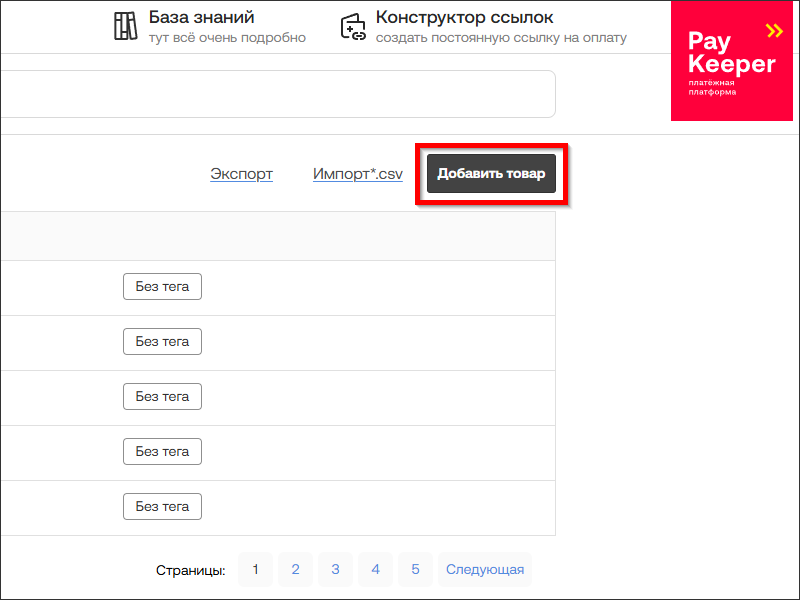 рис.11 |
В открывшемся окне заполните необходимые данные и нажмите на кнопку «Добавить товар» (рис. 12).
Теперь этот товар можно добавить в корзину на кассе при продаже из каталога.
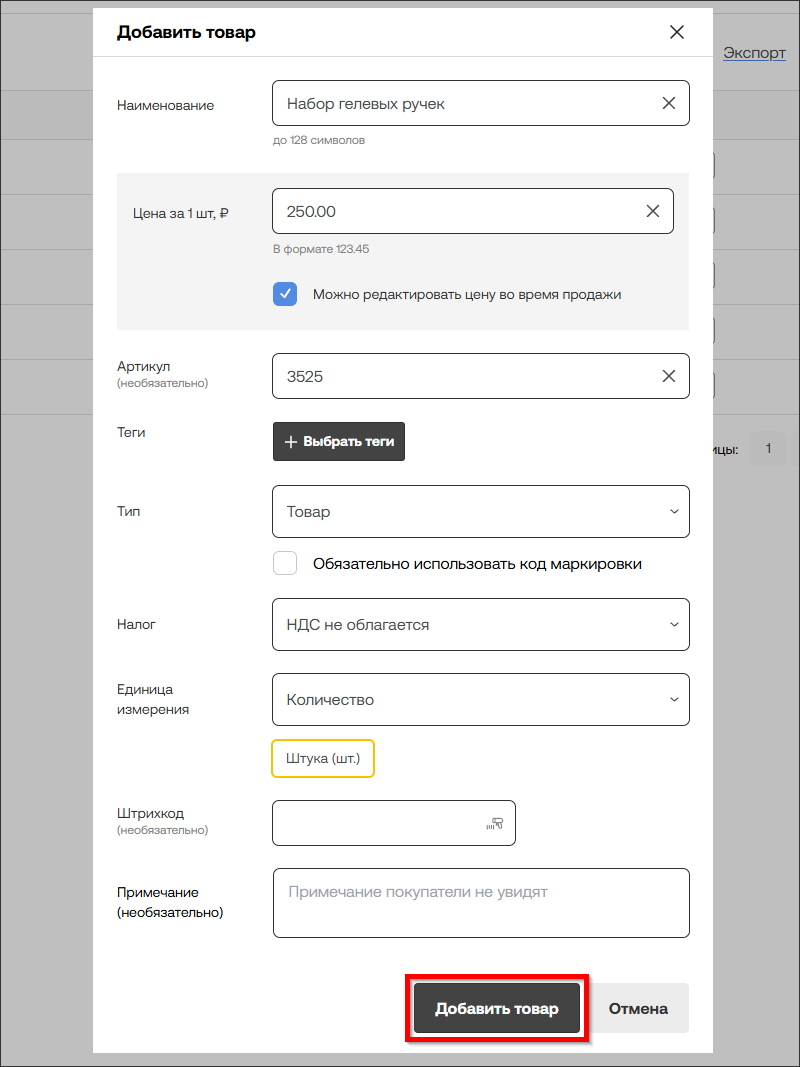 рис.12 |
Работа с маркировкой
Для товаров с маркировкой важно указать этот параметр при добавлении товара в каталог (рис. 13).
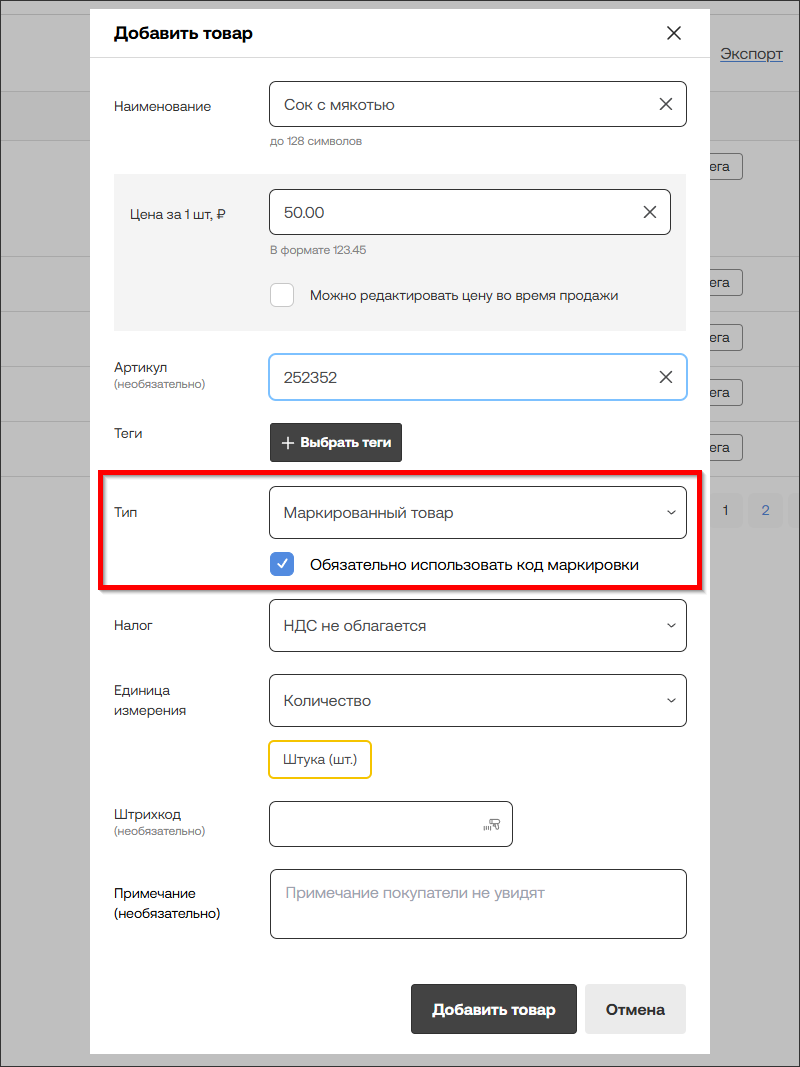 рис.13 |
При продаже отсканируйте маркировку на товаре (рис. 14, 15). Если маркировка корректная, вы сможете перейти к выбору способа приёма платежей.
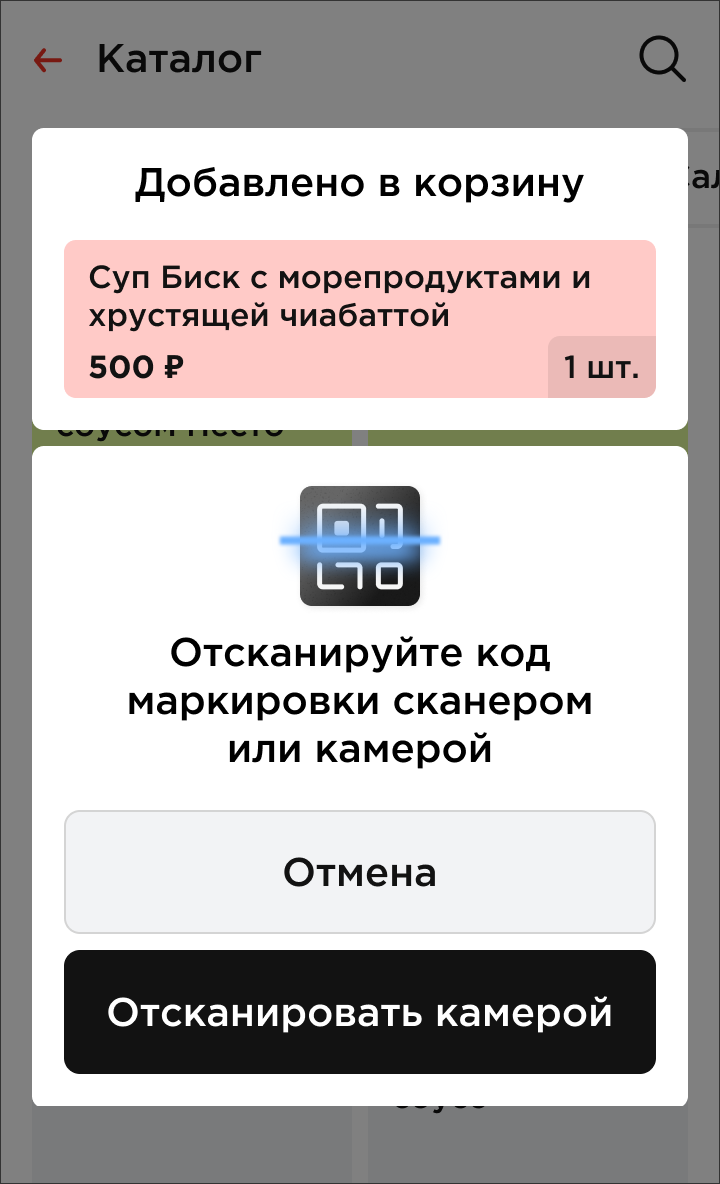 рис. 14 |
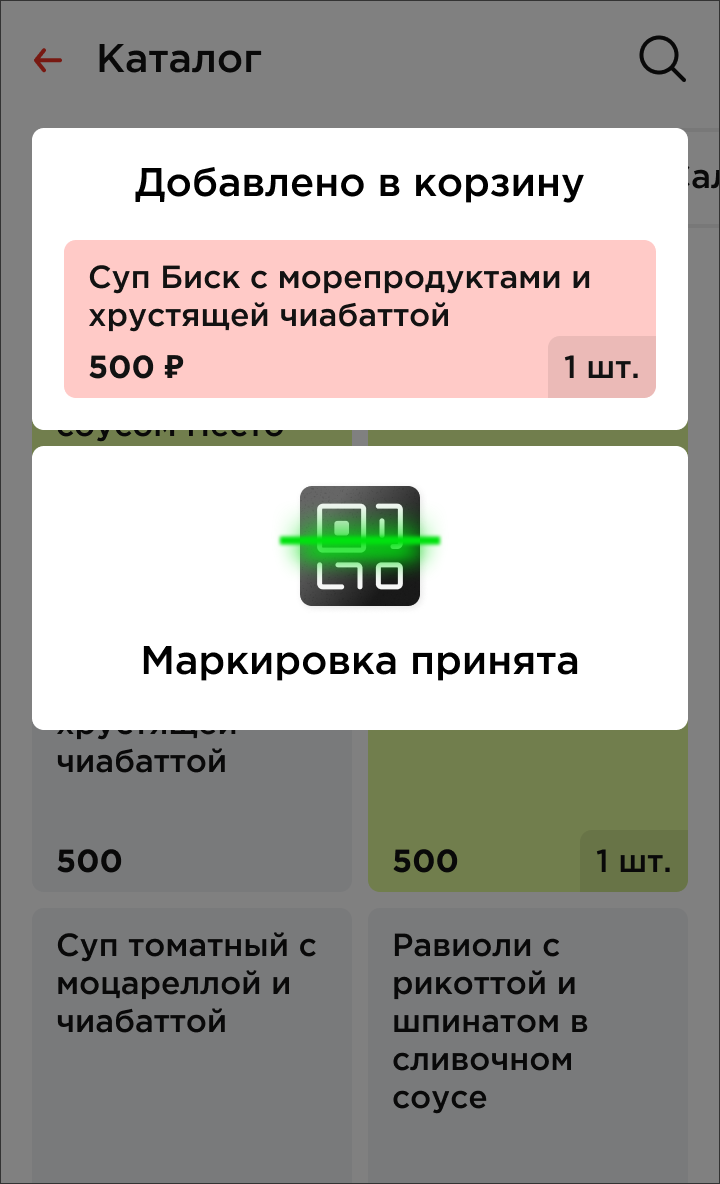 рис. 15 |
Удаление товара
Удалить товар можно в веб-версии личного кабинета PayKeeper.
Войдите в личный кабинет и перейдите во вкладку «Каталог» (рис. 16).
|
рис.16 |
В общей таблице найдите товар, который вы хотите удалить и наведите на него курсор. Справа появятся элементы управления — нажмите на «крестик» (рис. 17).
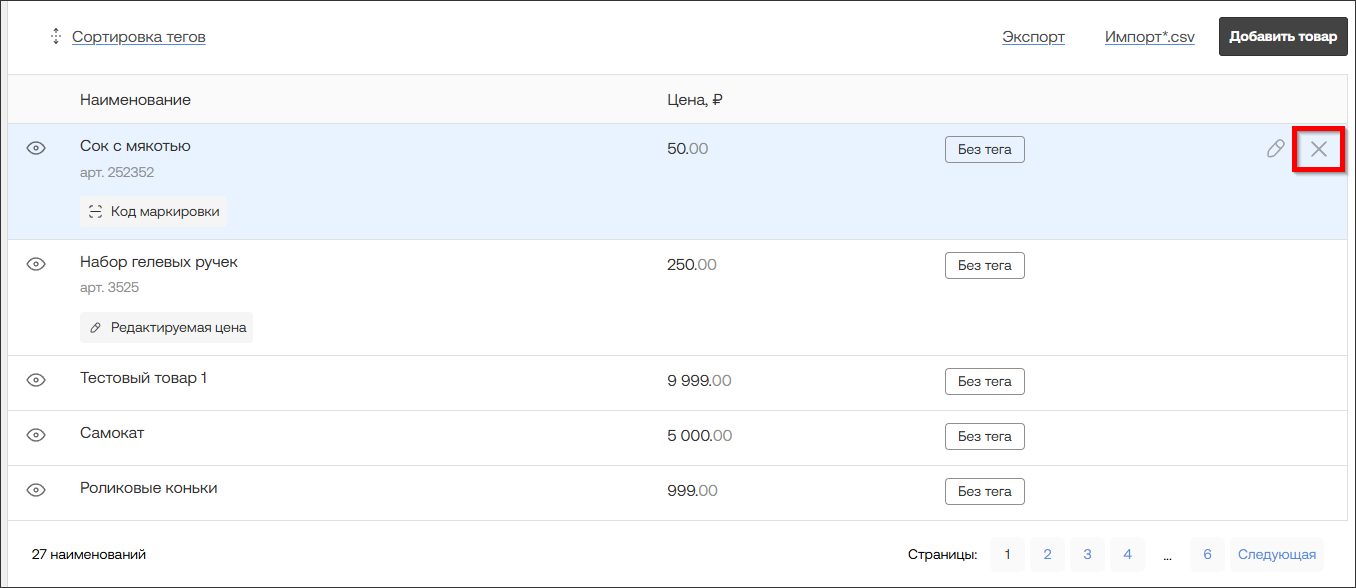 рис.17 |
Подтвердите действие (рис. 18). После этого товар будет удалён из вашего каталога.
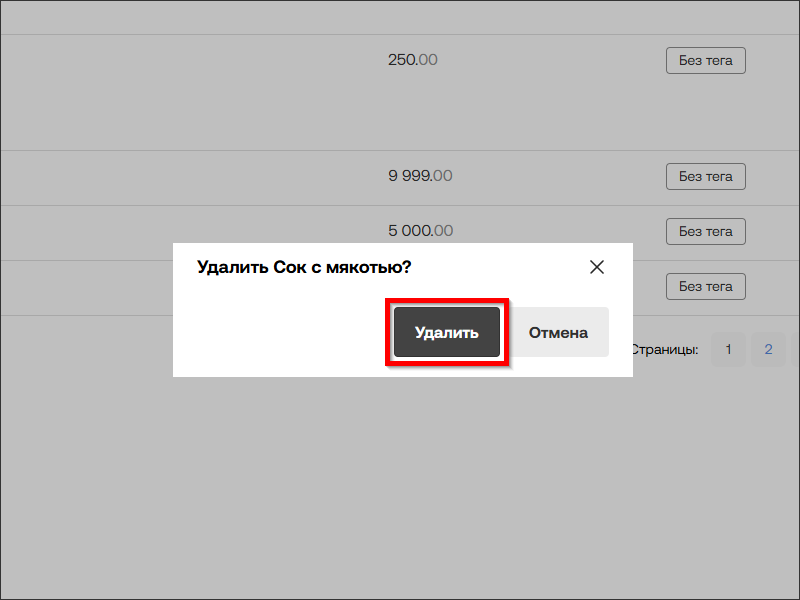 рис.18 |
Менеджер перезвонит вам и расскажет про детали подключения
 Ваша заявка успешно принята
 Что-то пошло не так