Вход в приложение PayKeeper
Первый вход и установка пин-кода
Откройте приложение «PayKeeper». Вы окажетесь на стартовом экране (рис. 1).
Для первого входа потребуется нажать на профиль «kassa». Для более удобного доступа в приложение вы можете установить пин-код.
Придумайте код из 4-х цифр и введите их (рис. 2). Если вы не хотите использовать пин-код, нажмите на кнопку «Пропустить».
Важно! Для каждого пользователя пин-код устанавливается индивидуально.
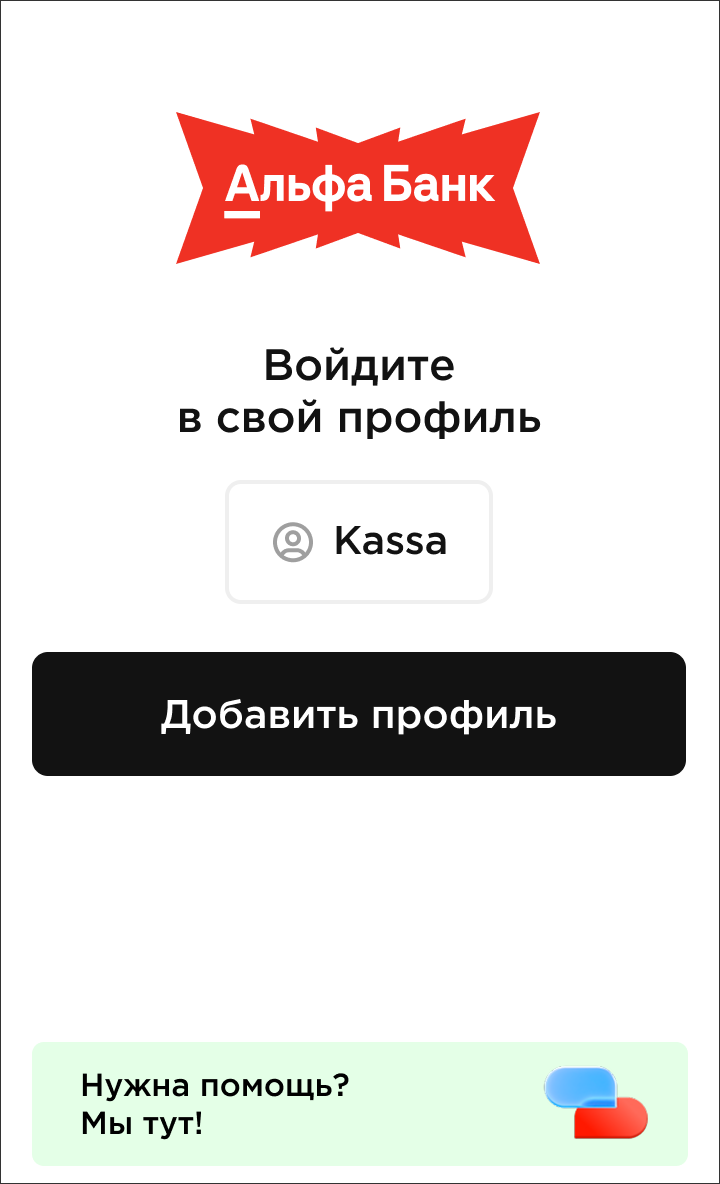 рис. 1 |
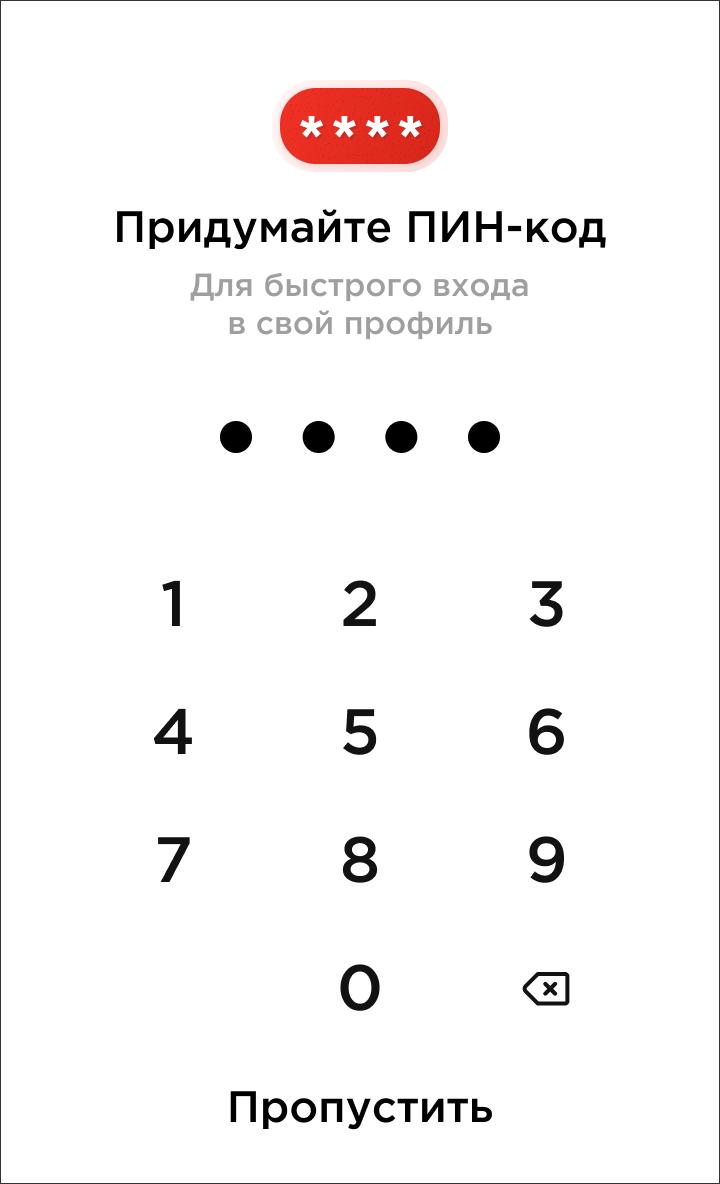 рис. 2 |
Добавление нового профиля
Для добавления дополнительного пользователя нажмите на кнопку «Добавить профиль» (рис. 3)
Создание нового профиля пользователя через личный кабинет.
Откроется окно входа в профиль (рис. 4). Введите логин и пароль и нажмите на кнопку «Войти».
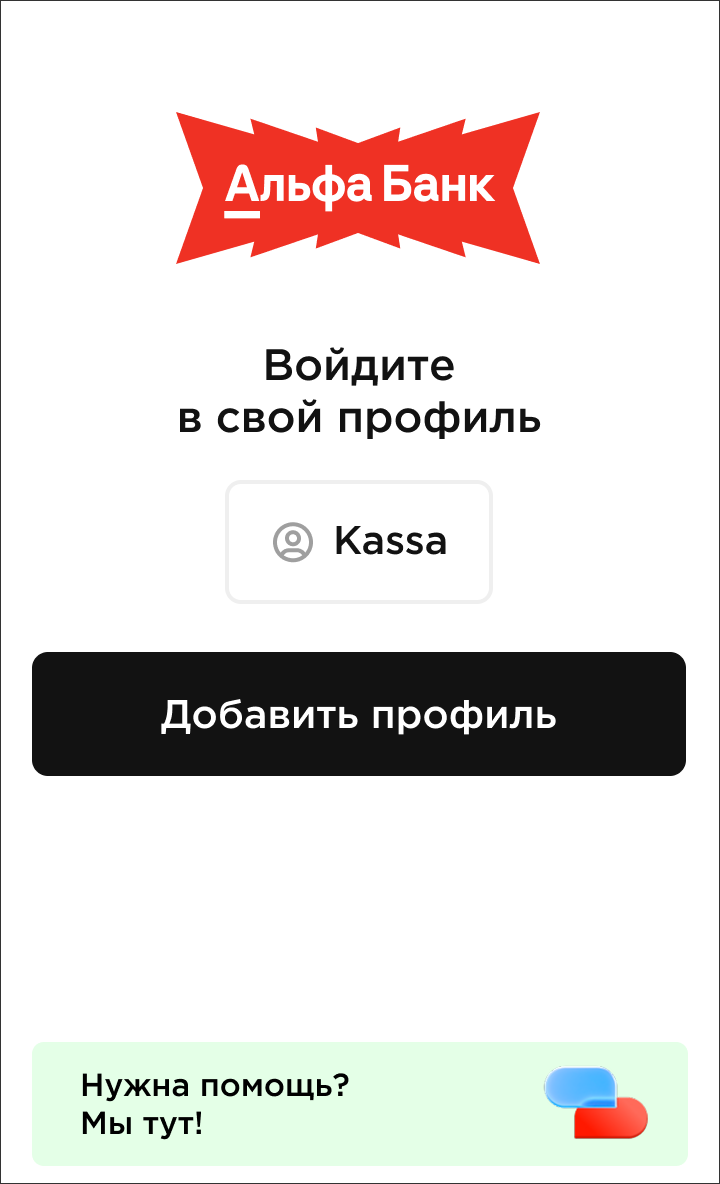 рис. 3 |
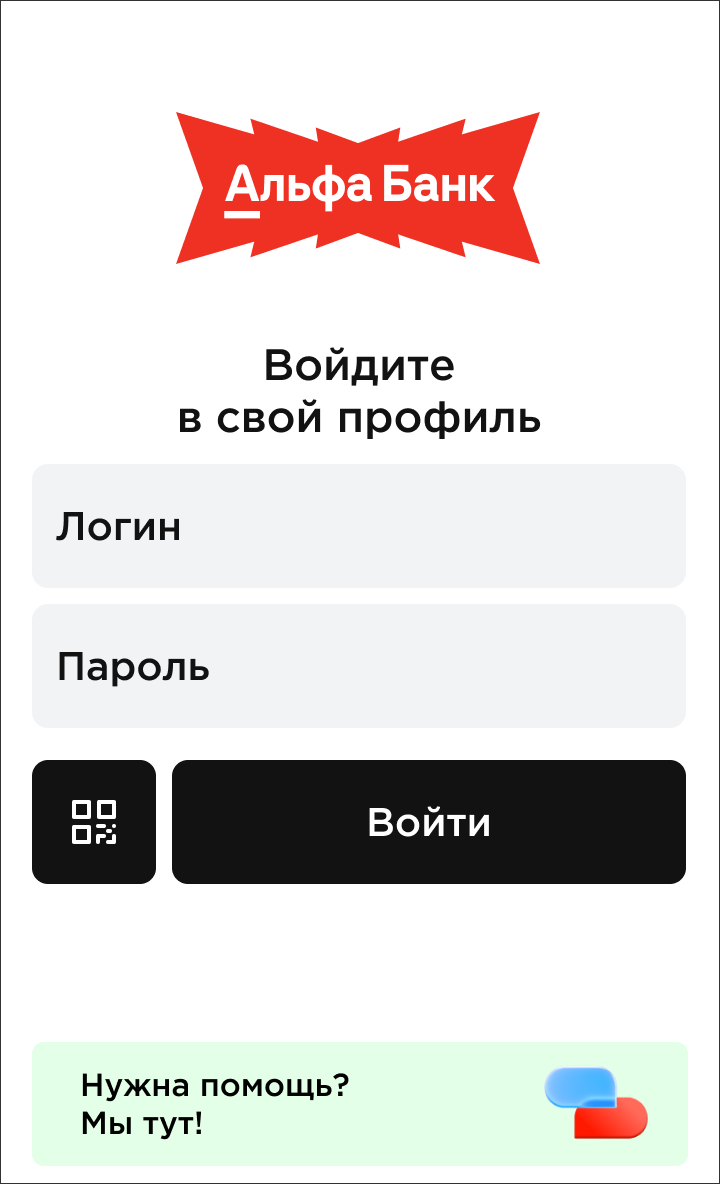 рис. 4 |
Повторный вход в приложение
При повторном входе в приложение «PayKeeper» выберите иконку с нужным пользователем (рис. 5). Далее нужно будет ввести логин и пароль или пин-код, если вы его установили ранее.
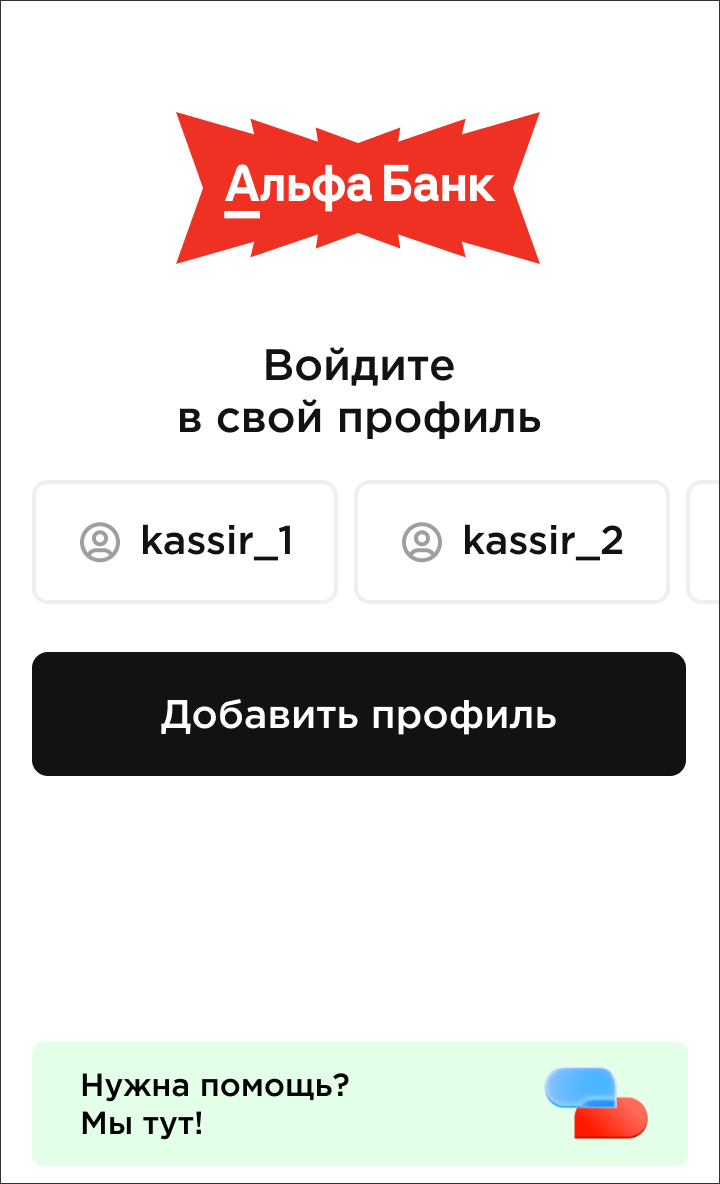 рис.5 |
Удаление профиля входа
В случае, если вам не нужен какой-то из профилей, его можно не отображать на экране логина. Для этого выберите нужный профиль, пролистав строку справа налево (рис. 6). После этого вы окажетесь на странице ввода пин-кода. Нажмите кнопку внизу «Выйти с устройства» (рис. 7).
Важно! Сам пользователь не будет удален, и его можно будет использовать в дальнейшем. Окончательно удалить учетную запись пользователя можно через личный кабинет.
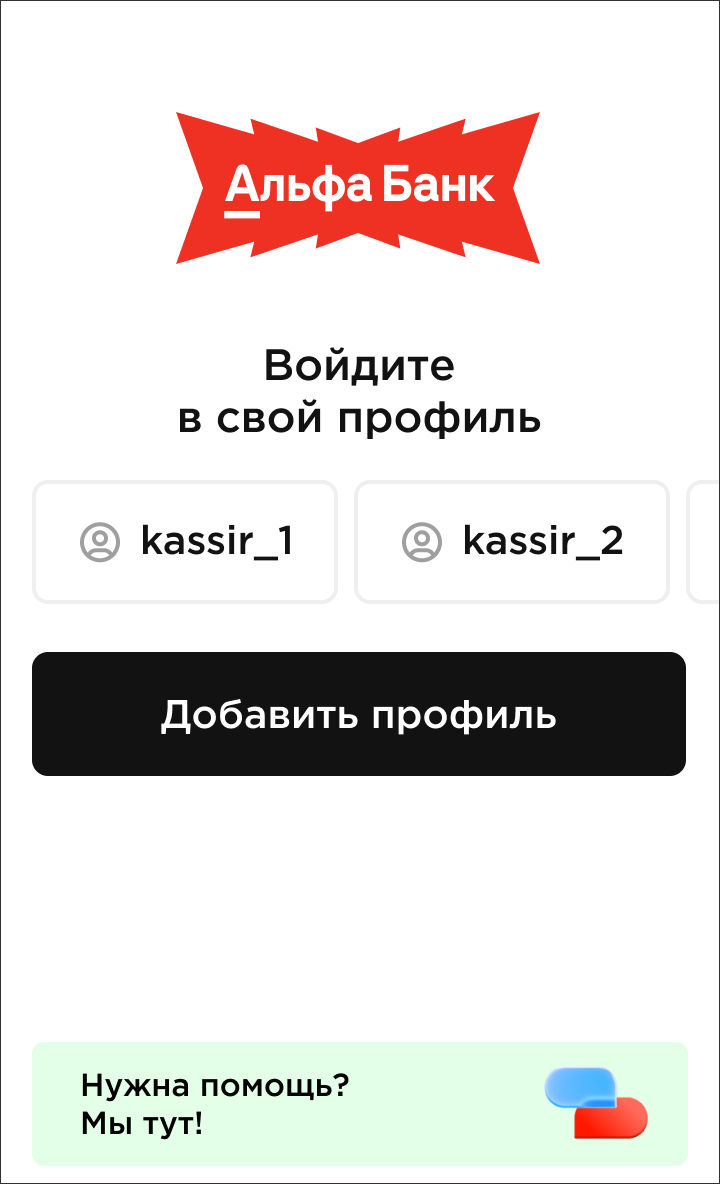 рис. 6 |
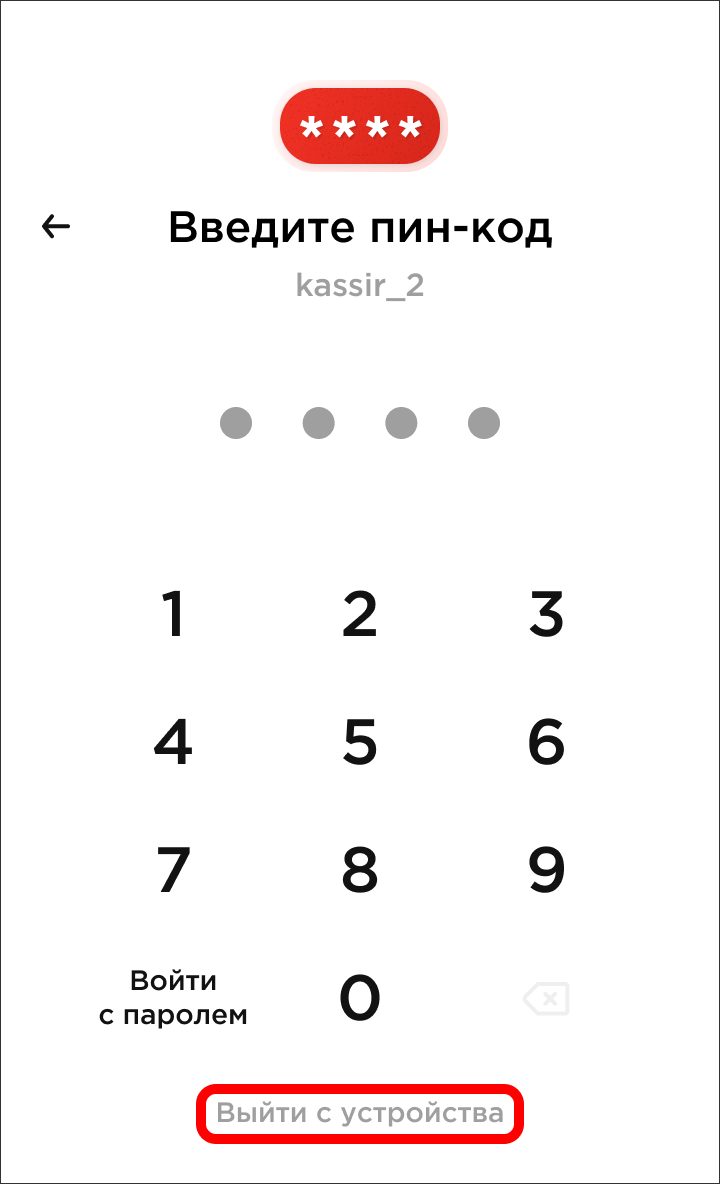 рис. 7 |
Сброс пароля
Если вы потеряли или забыли пароль, всегда можно установить новый. Для этого найдите у себя в электронной почте письмо с темой «PayKeeper – доступ в личный кабинет» перейдите по адресу вашего сервера (рис. 8) и нажмите «Не помню пароль» (рис. 9).
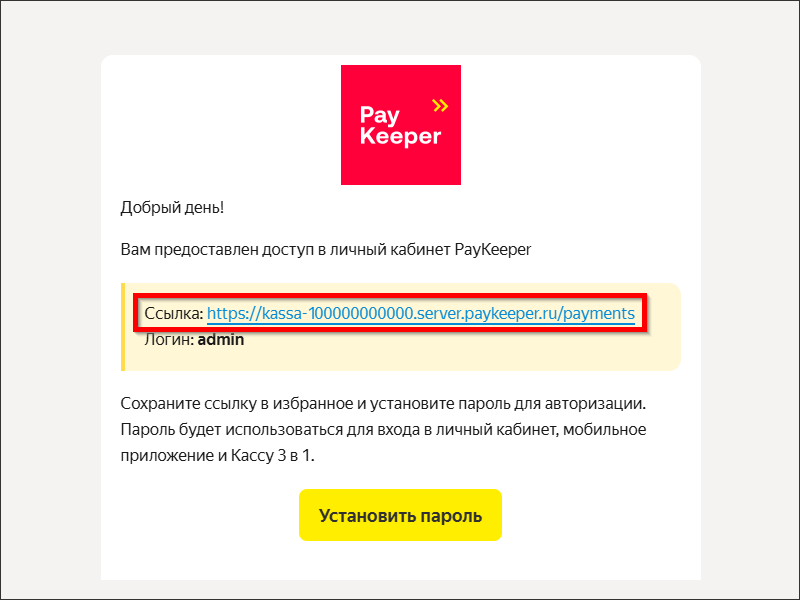 рис. 8 |
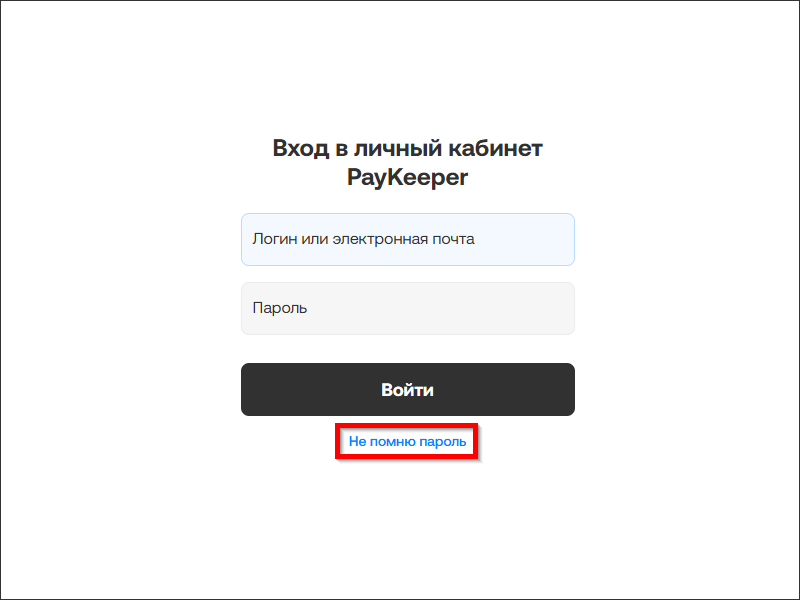 рис. 9 |
На вашу почту придет письмо с инструкцией по восстановлению пароля (рис. 10, 11).
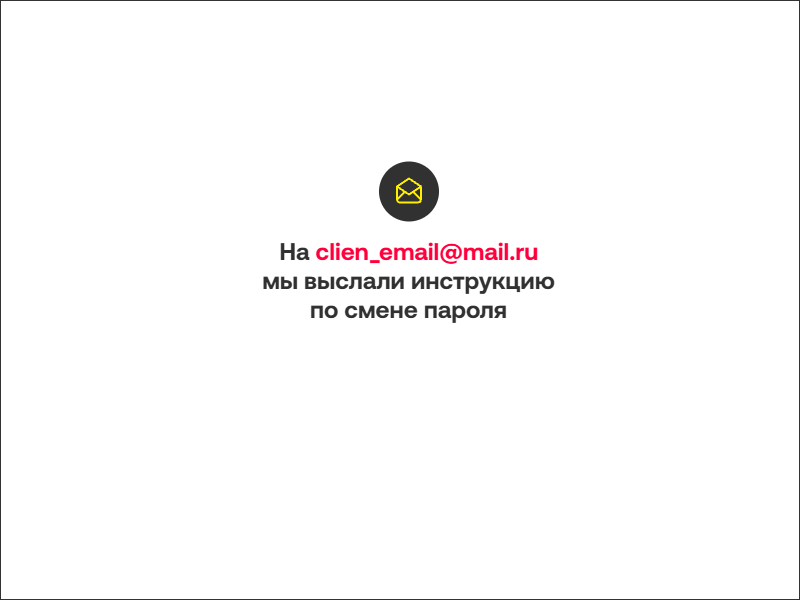 рис. 10 |
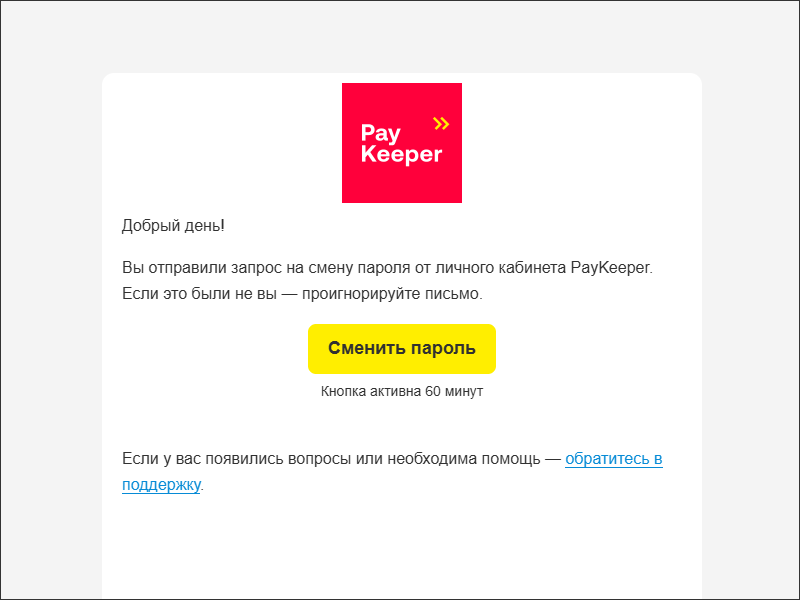 рис. 11 |
Перейдя по ссылке из письма задайте новый пароль (рис. 12, 13). С новым паролем можете зайти в приложение PayKeeper на кассе.
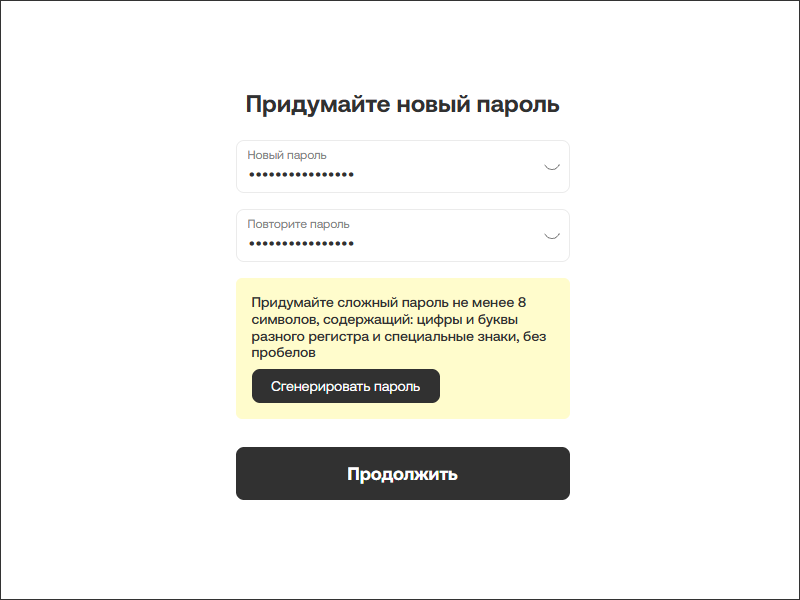 рис. 12 |
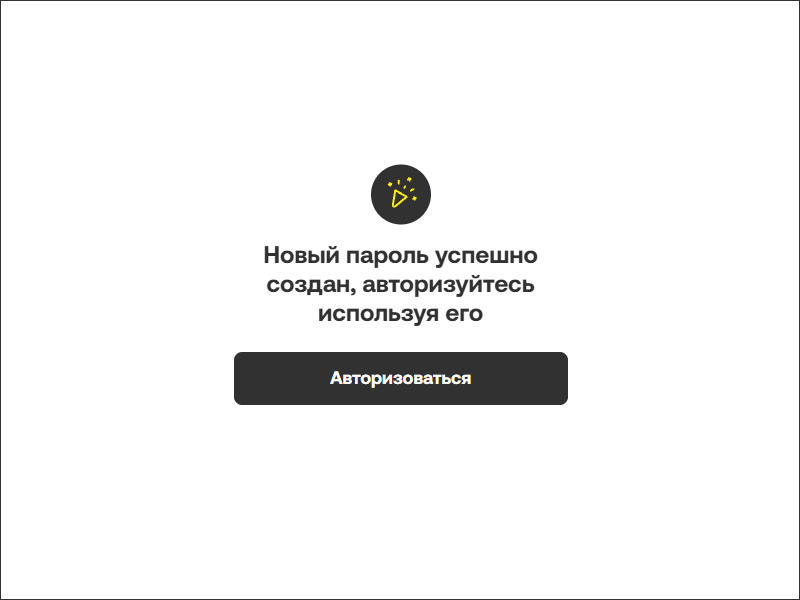 рис. 13 |
Менеджер перезвонит вам и расскажет про детали подключения
 Ваша заявка успешно принята
 Что-то пошло не так