Открытие смены
Чтобы начать работу с кассой нажмите на кнопку «Открыть смену» (рис. 1). В этот момент касса распечатает на чековой ленте информацию о том, что смена открыта. Кнопка изменится на «Смена открыта» (рис. 2).
Важно! Смена не должна превышать 24 часа.
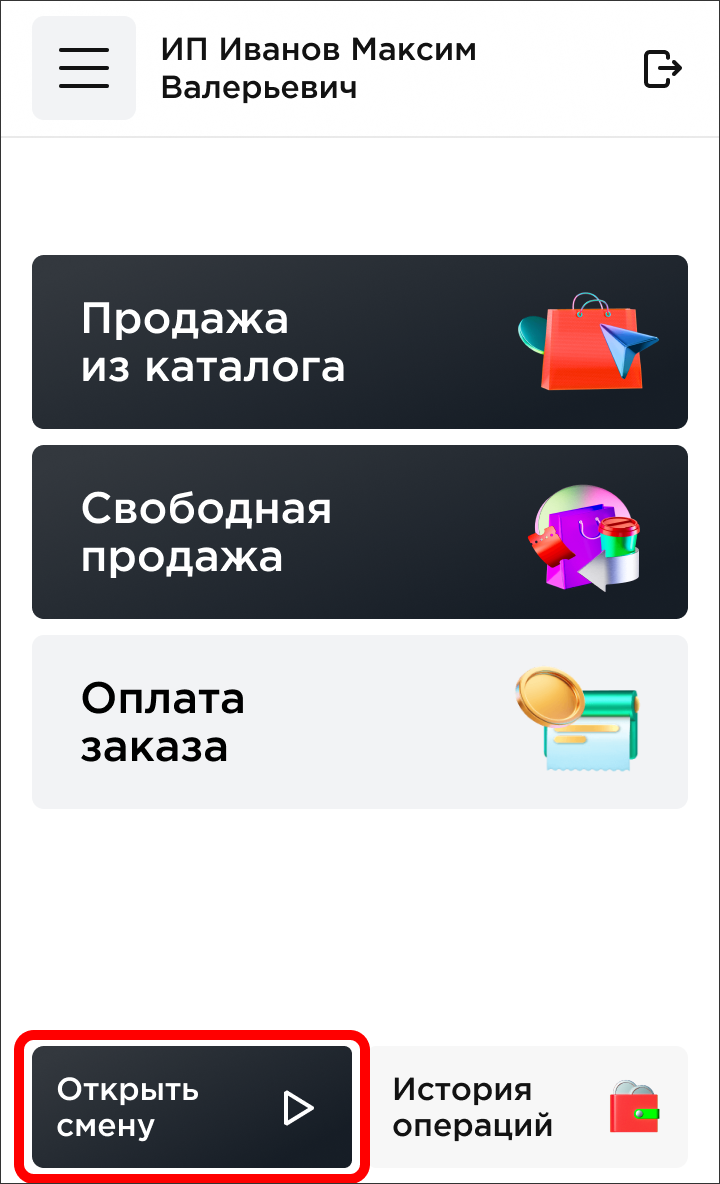 рис. 1 |
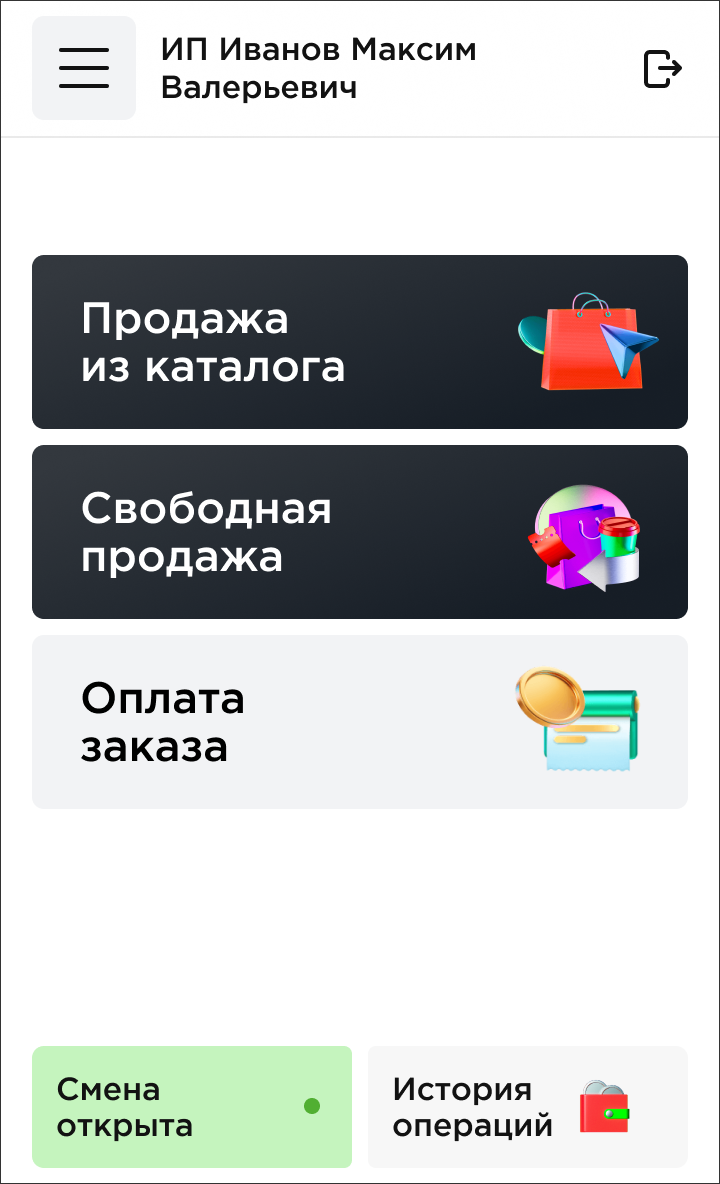 рис. 2 |
Возможные варианты
Кассовое приложение PayKeeper предоставляет возможность принять оплату с помощью различных вариантов: «Продажа из каталога», «Свободная продажа», «Оплата заказа» (рис. 3).
Далее мы подробно разберем каждый из представленных вариантов.
|
рис.3 |
Продажа из каталога
Наиболее удобный вариант работы с кассой — продажа товаров или услуг из каталога. Для этого нажмите на кнопку «Продажа из каталога» (рис. 4). Выберите нужный товар или услугу, используя теги и фильтры, и нажмите на него. Товар добавится в корзину (рис. 5).
Можно увеличить или уменьшить его количество в корзине  или удалить из корзины
 .
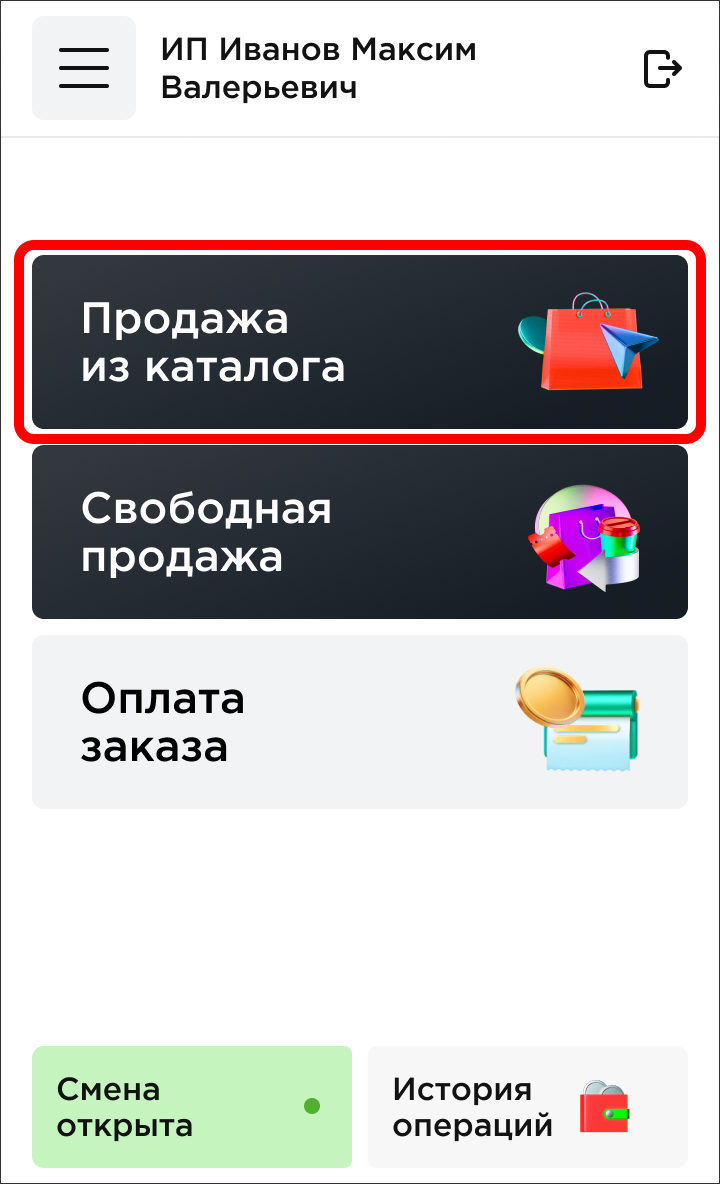 рис. 4 |
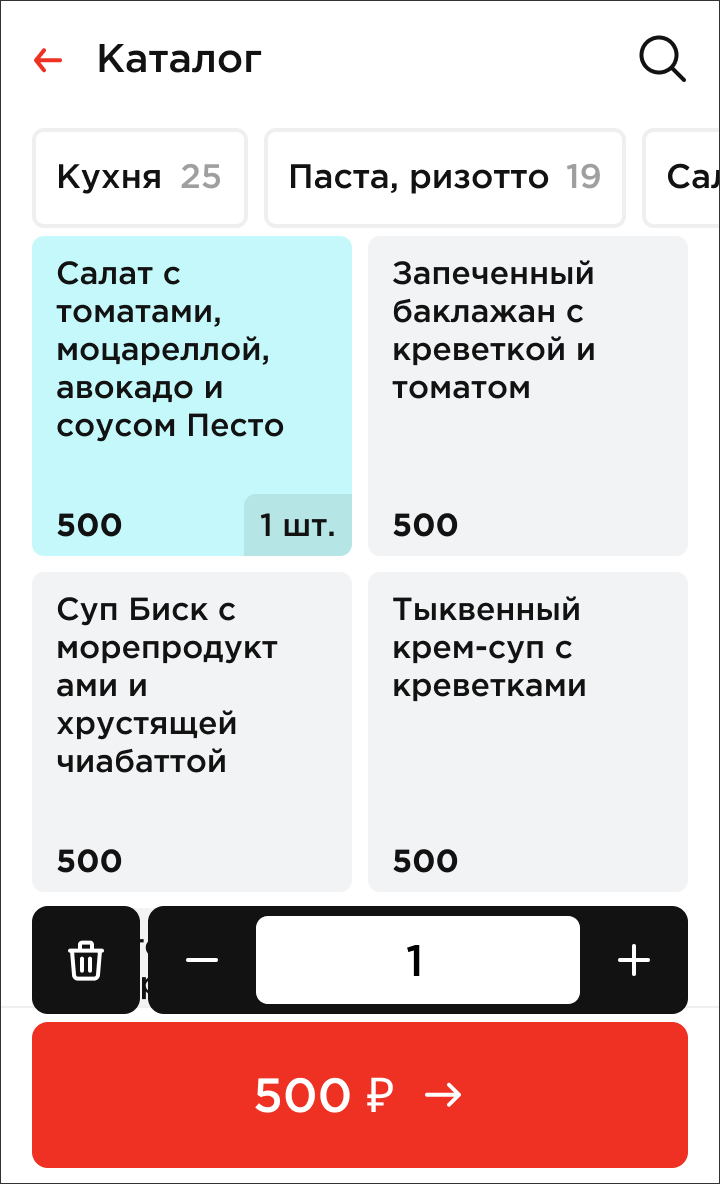 рис. 5 |
Нажмите на итоговую сумму (рис. 6) — так вы перейдёте к корзине и выбору способа оплаты (рис. 7).
Примите платёж любым удобным способом.
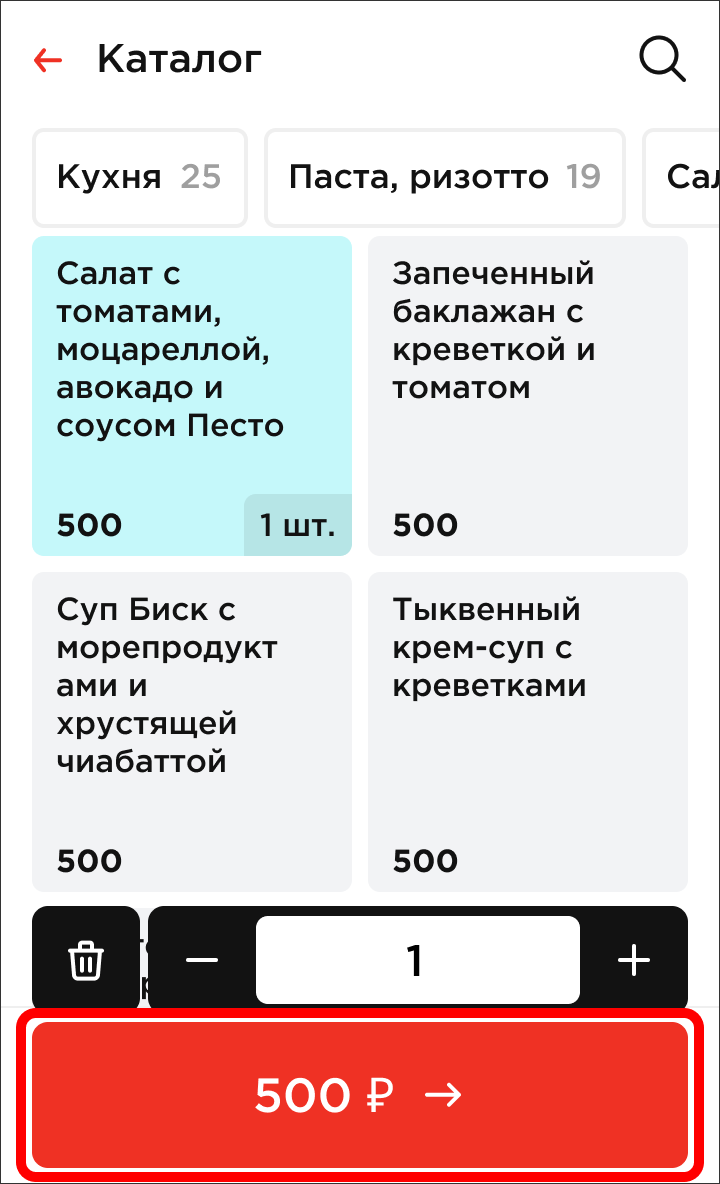 рис. 6 |
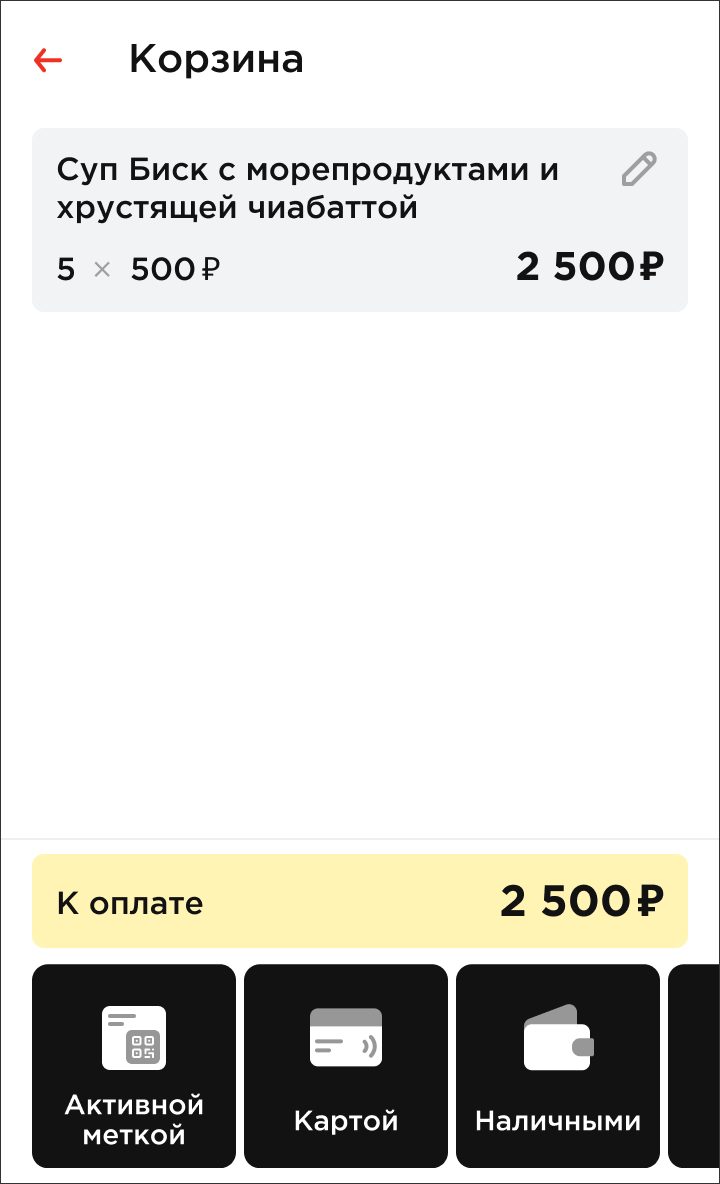 рис. 7 |
Свободная продажа
Для приёма оплаты с произвольной суммой вы можете использовать вариант «Свободная продажа» (рис. 8). При выборе такого варианта потребуется только ввести сумму платежа, количество товара и наименование (рис. 9) и выбрать способ оплаты (рис. 10).
Важно! Поле «Наименование» идёт в чек, поэтому обязательно укажите реальное наименование товара.
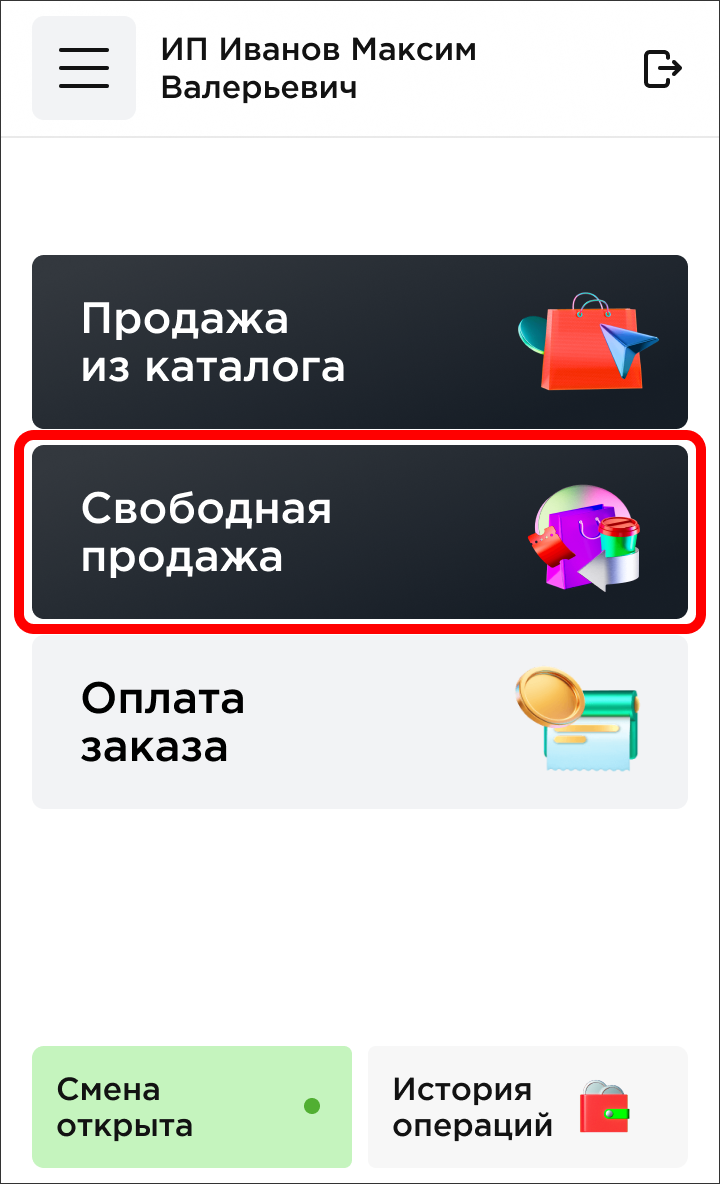 рис. 8 |
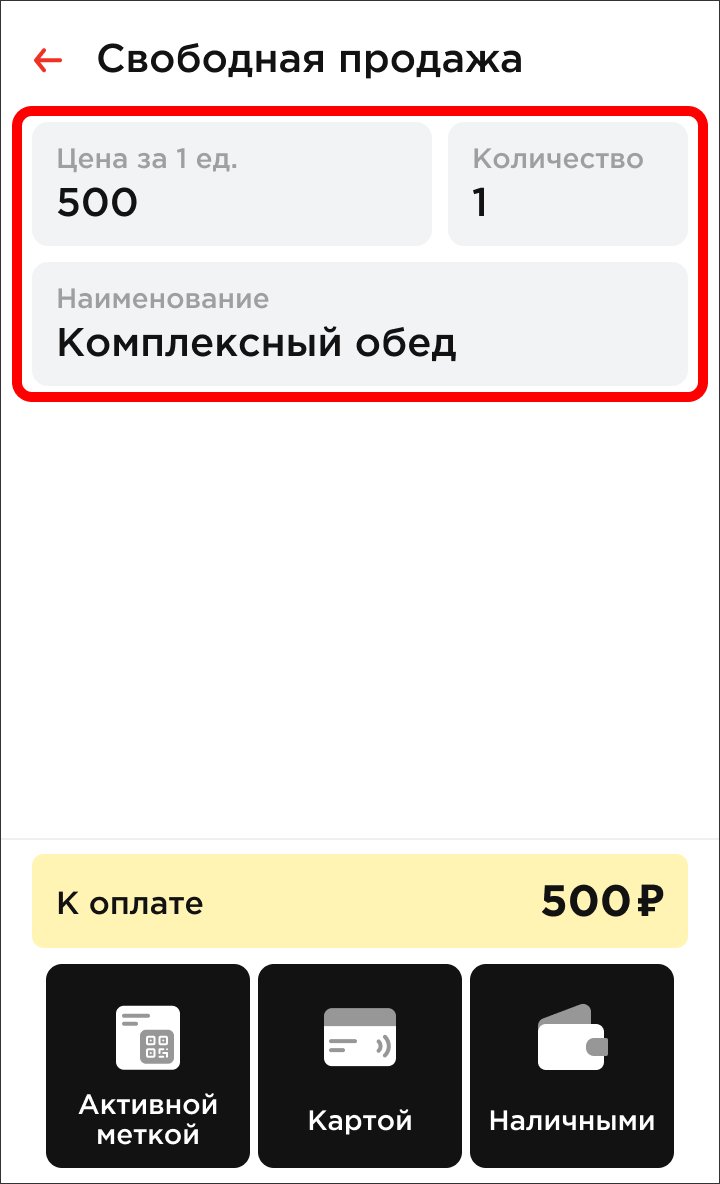 рис. 9 |
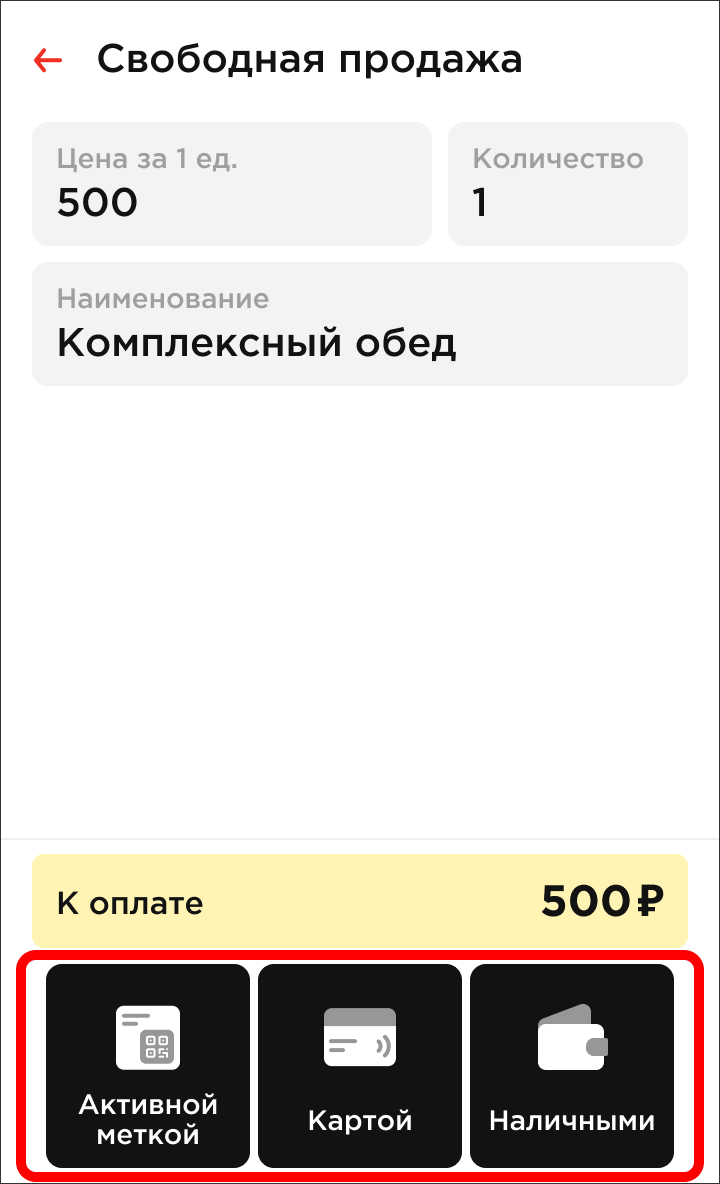 рис. 10 |
При использовании «Свободной продажи» последние использованные варианты сохраняются в быстром доступе (рис. 11).
Также можно повторить свободную продажу с предыдущими настройками. Для этого нажмите на стрелку (рис. 12) и выберите способ оплаты.
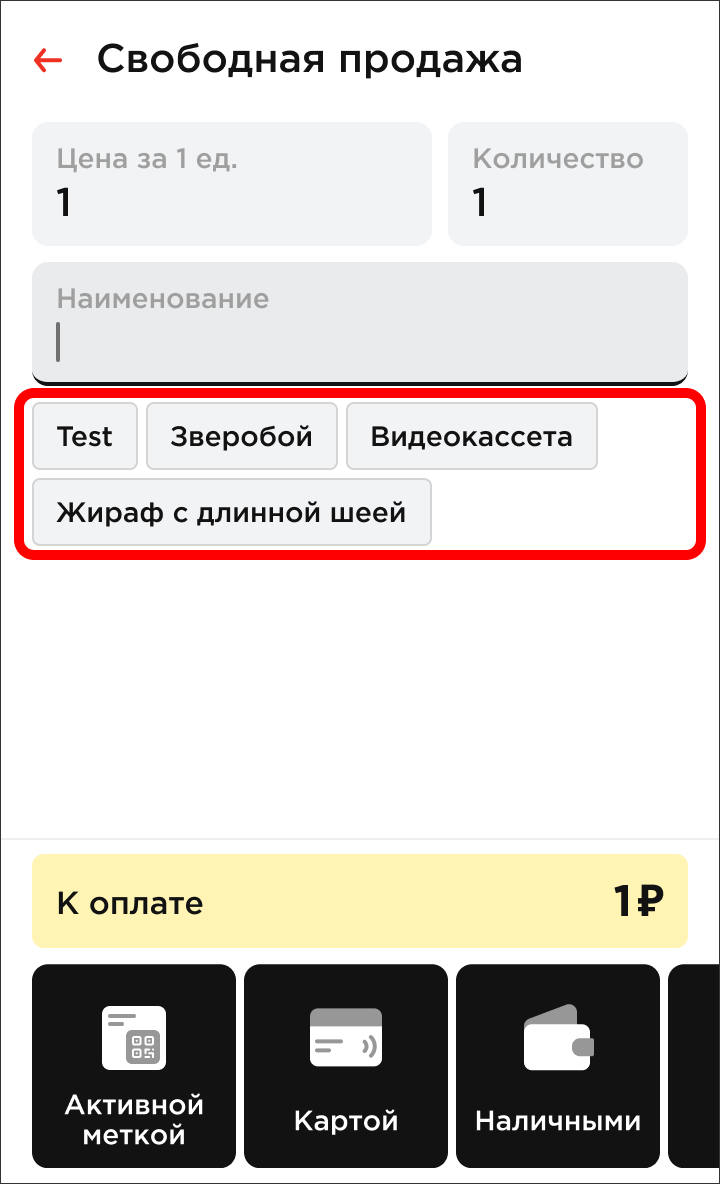 рис. 11 |
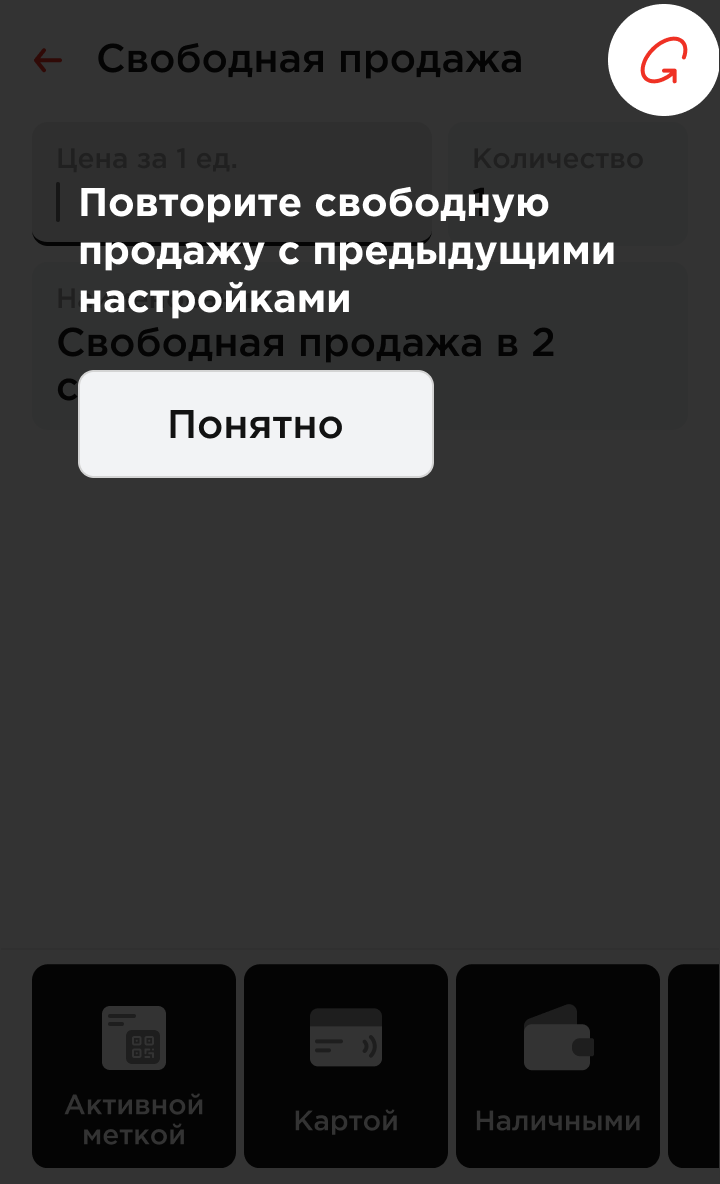 рис. 12 |
Оплата заказа
Для более удобного приёма платежей на кассе есть возможность выбрать и оплатить заказы, заранее подготовленные с помощью сторонних интеграций или в личном кабинете PayKeeper.
Для этого на главном экране выберите кнопку «Оплата заказа» (рис. 13).
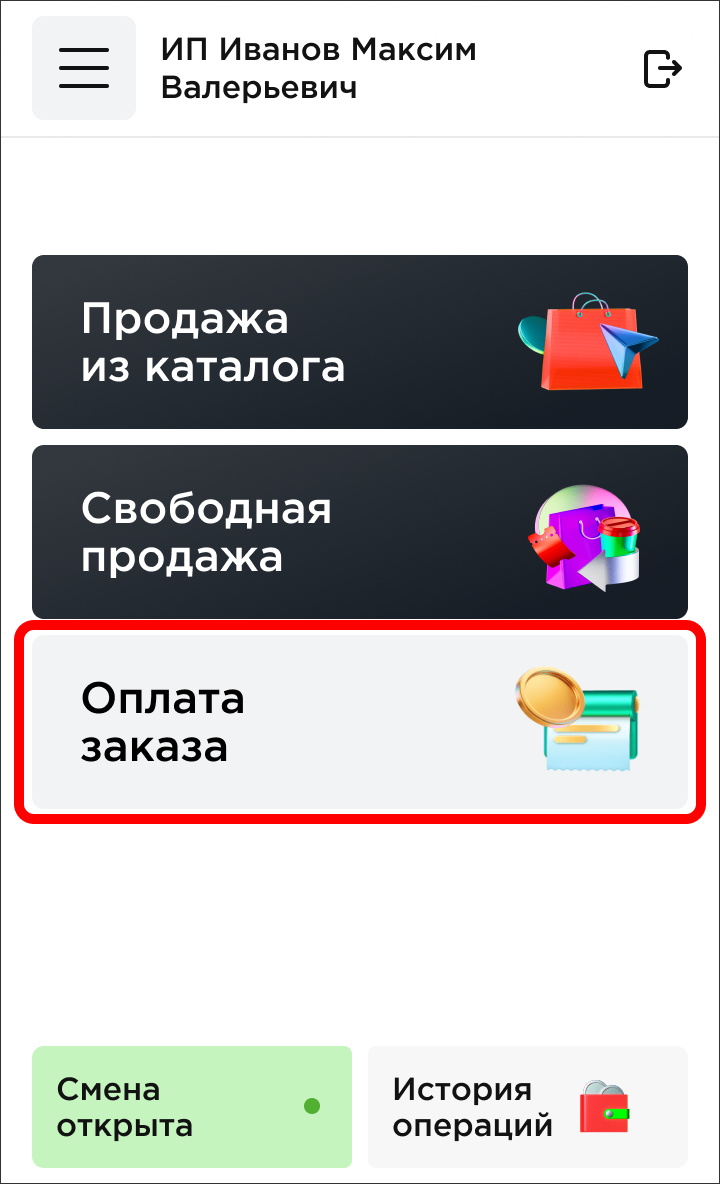 рис.13 |
В открывшемся интерфейсе будут две вкладки с заказами: подготовленными и уже оплаченными.
Для оплаты выберите подготовленный заказ (рис. 14) и способ оплаты (рис. 15).
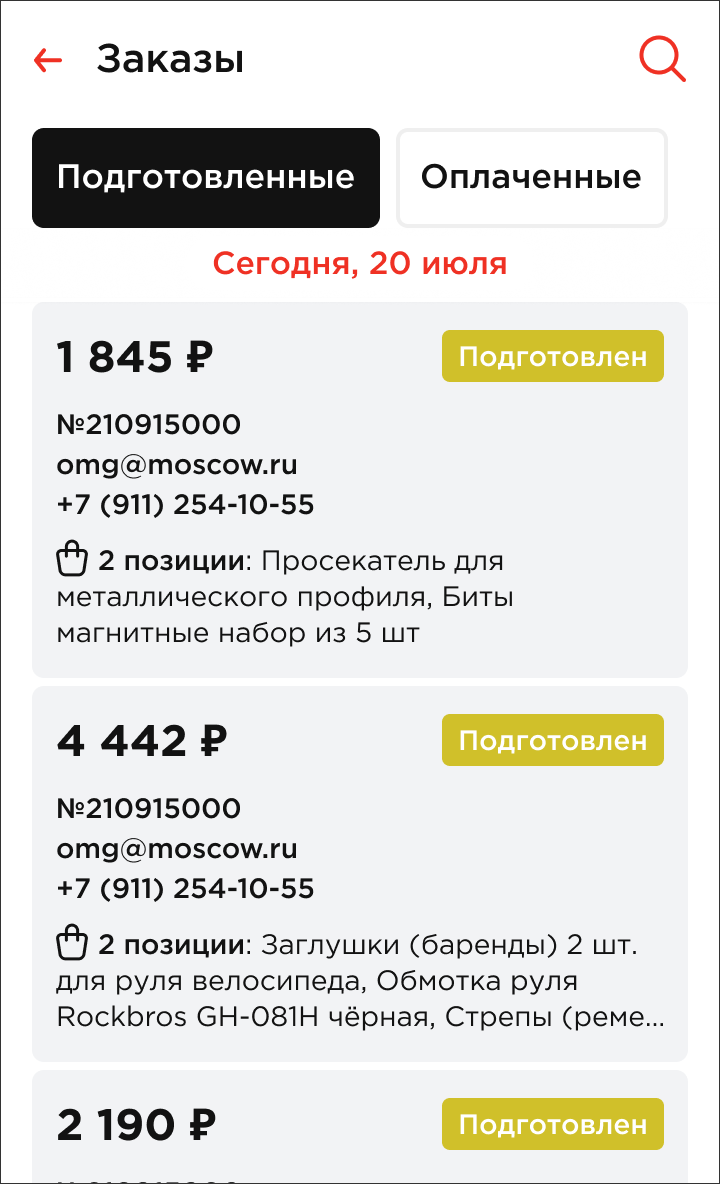 рис. 14 |
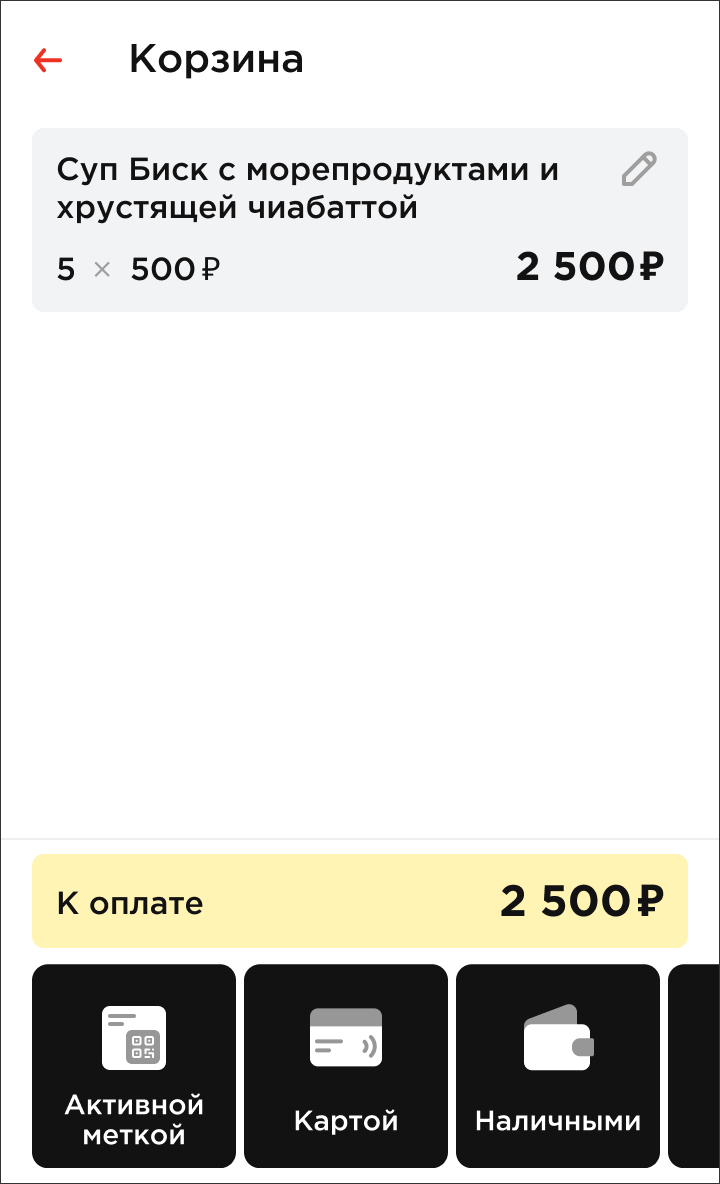 рис. 15 |
Способы оплаты
Принять платёж (рис. 16) на кассе можно следующими способами:
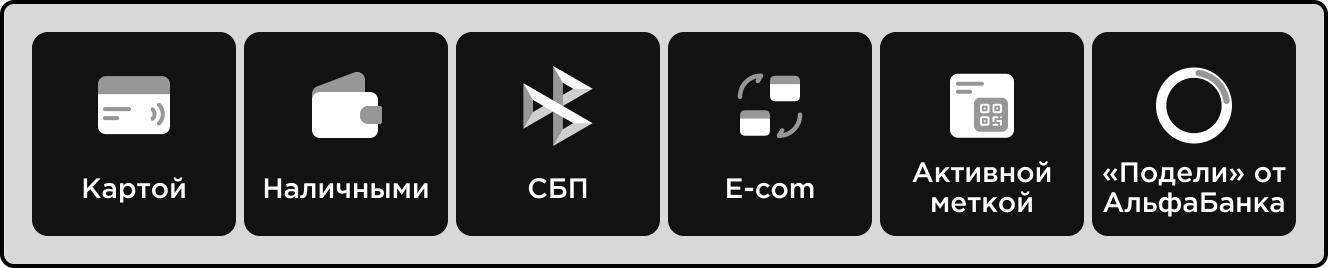 рис. 16 |
- Картой (рис. 17) — приложите или вставьте карту в кассу.
- Наличными (рис. 18) — укажите сумму внесённых наличных, при необходимости выдайте сдачу.
- По СБП (рис. 19) — на кассе отобразится QR-код, который можно отсканировать камерой телефона или в приложении банка.
- E-com (рис. 20) — формирование чека по безналичной форме оплаты, требуется, если платёж был принят вне личного кабинета PayKeeper, либо терминала.
- Активная метка (рис. 21) — для оплаты достаточно поднести смартфон к метке или отсканировать камерой телефона её QR-код (устройство приобретается отдельно).
- Рассрочкой «Подели» от АльфаБанка (рис. 22) — на кассе отобразится QR-код для мгновенной подачи заявки в Альфа-Банк на проведение платежа в рассрочку. Для подключения этого способа оплаты необходимо обратиться в банк.
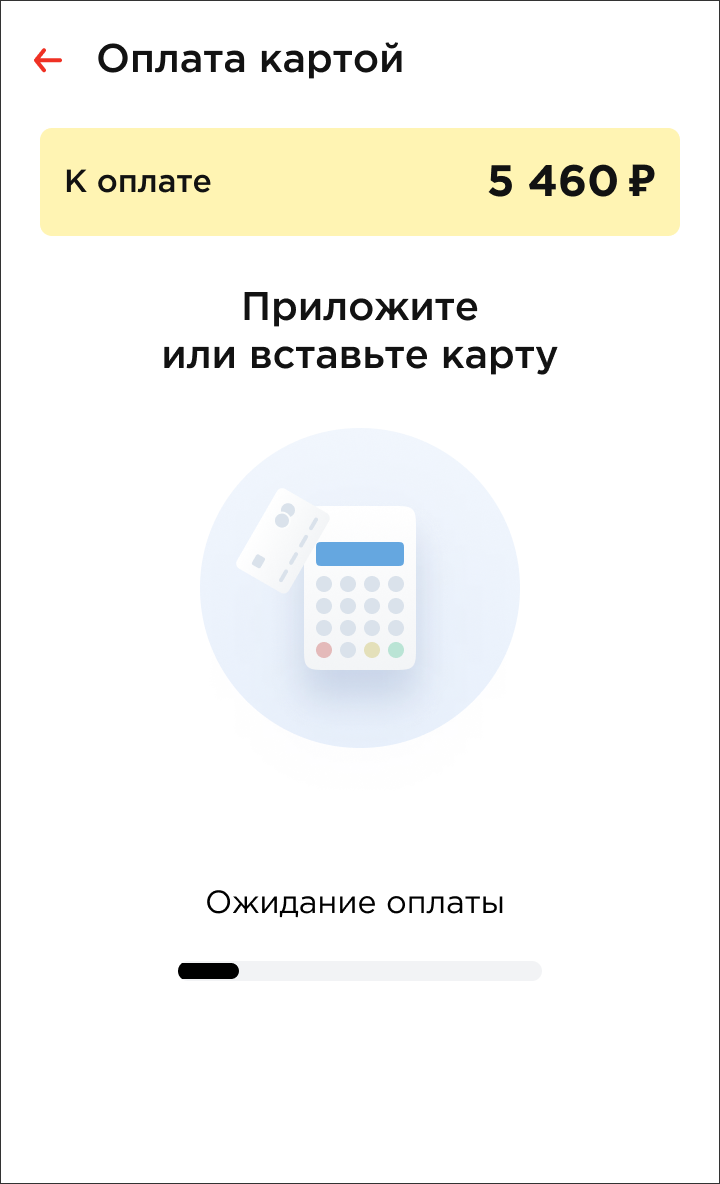 рис. 17 |
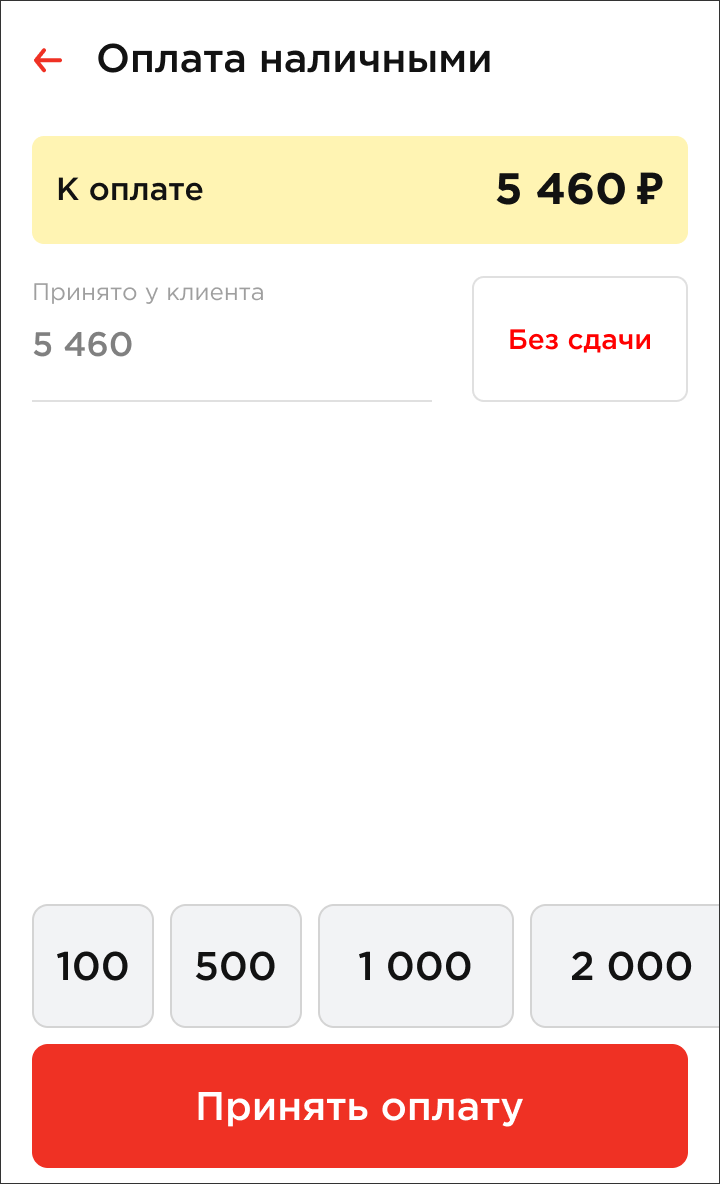 рис. 18 |
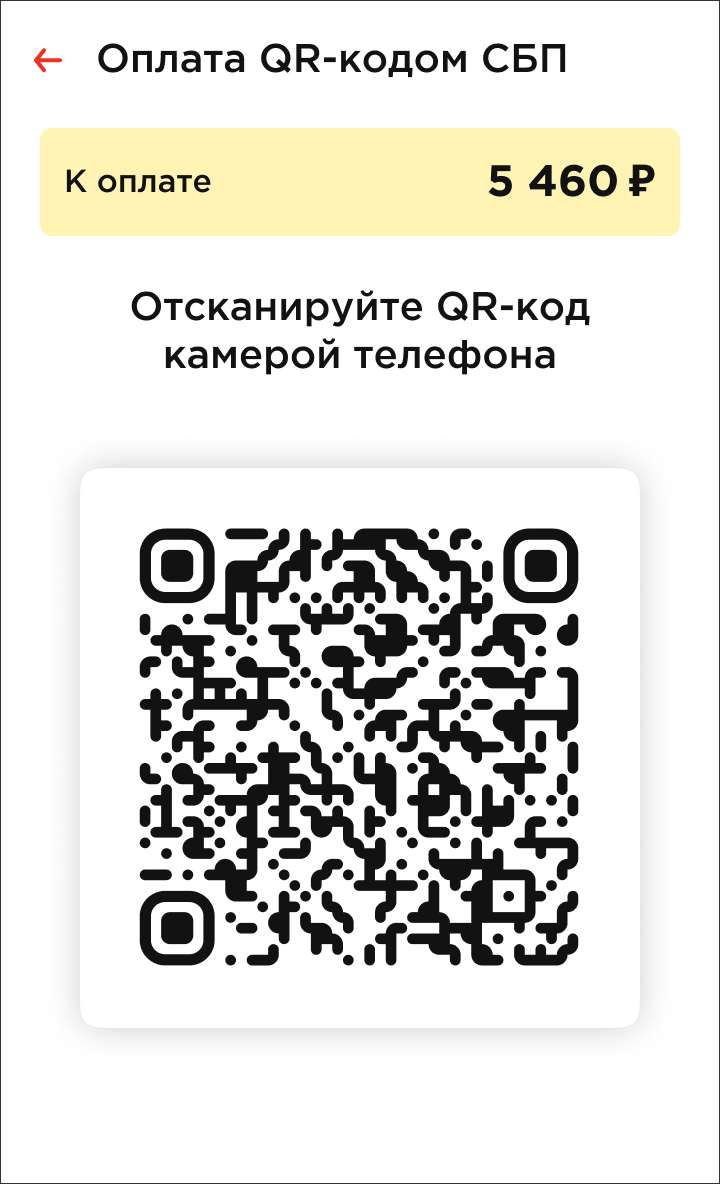 рис. 19 |
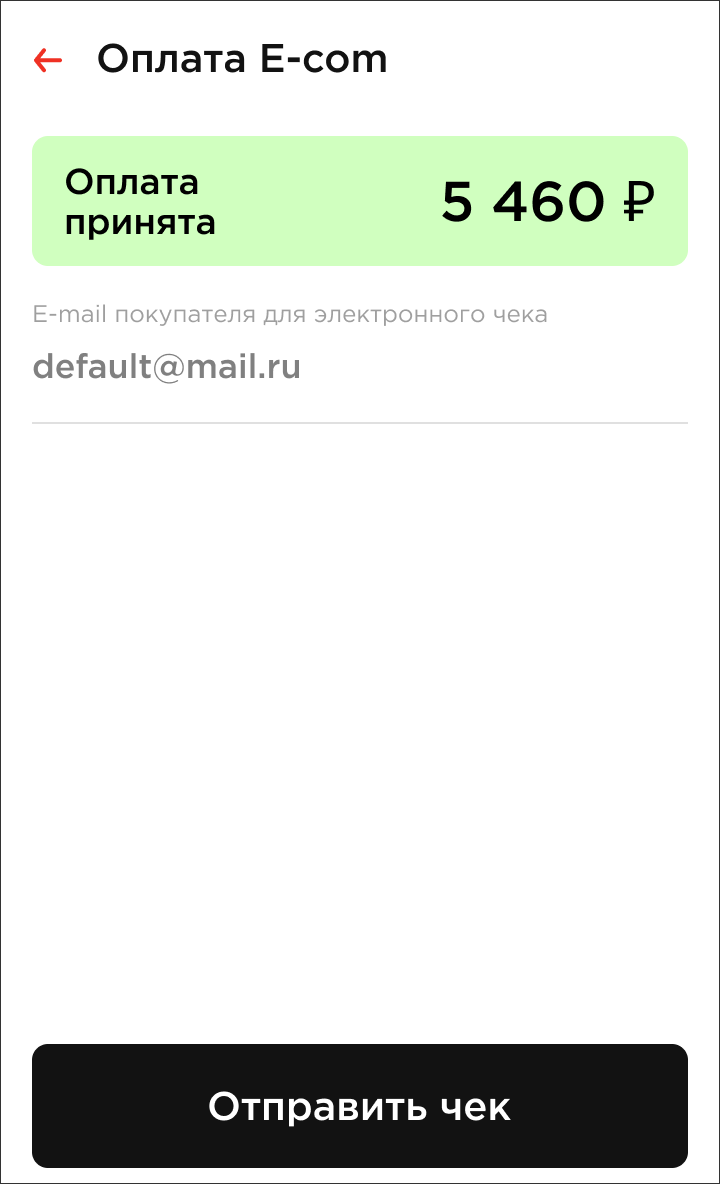 рис. 20 |
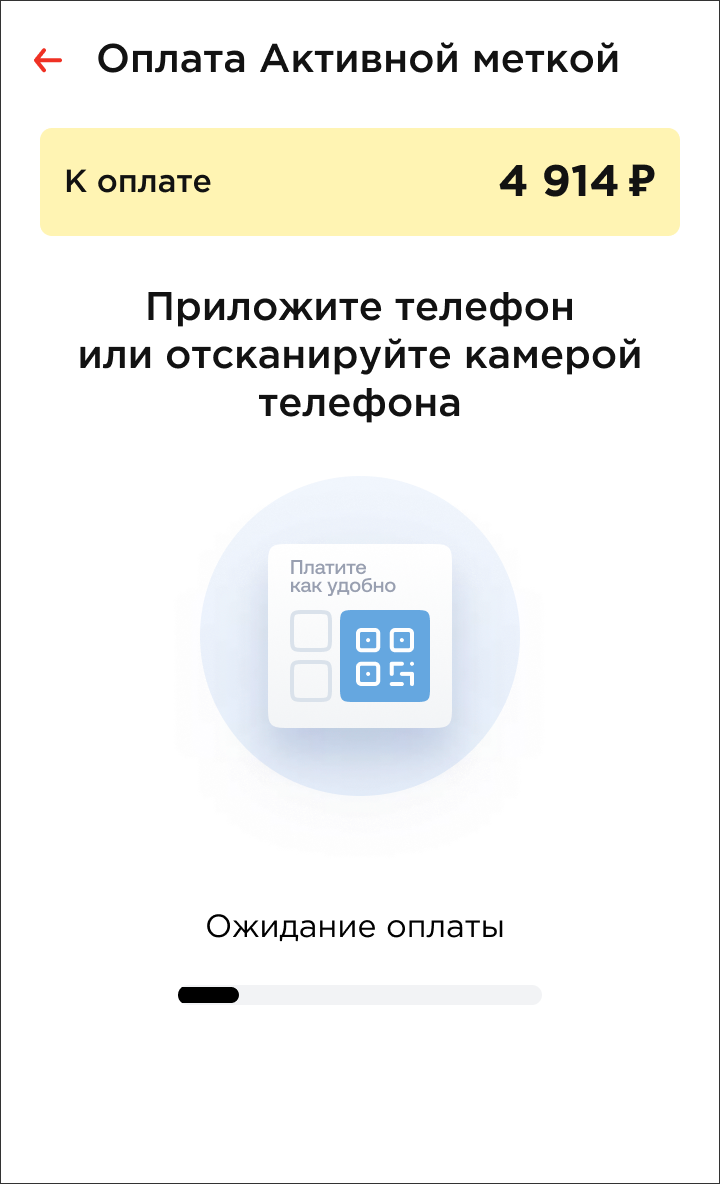 рис. 21 |
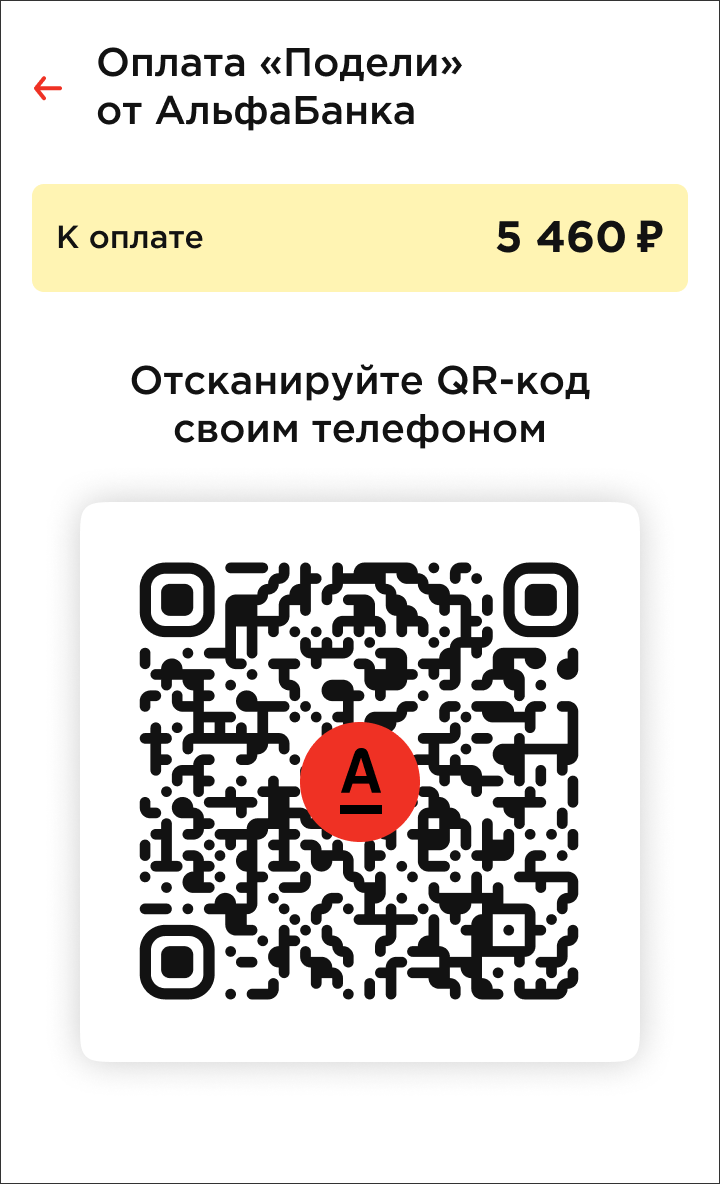 рис. 22 |
Изменение цены в процессе продажи
Для некоторых товаров можно настроить опцию изменения стоимости при продаже. Для этого при создании товара на кассе (рис. 23) или в веб-версии личного кабинета PayKeeper (рис. 24) поставьте галочку в чек-боксе «Можно редактировать цену во время продажи».
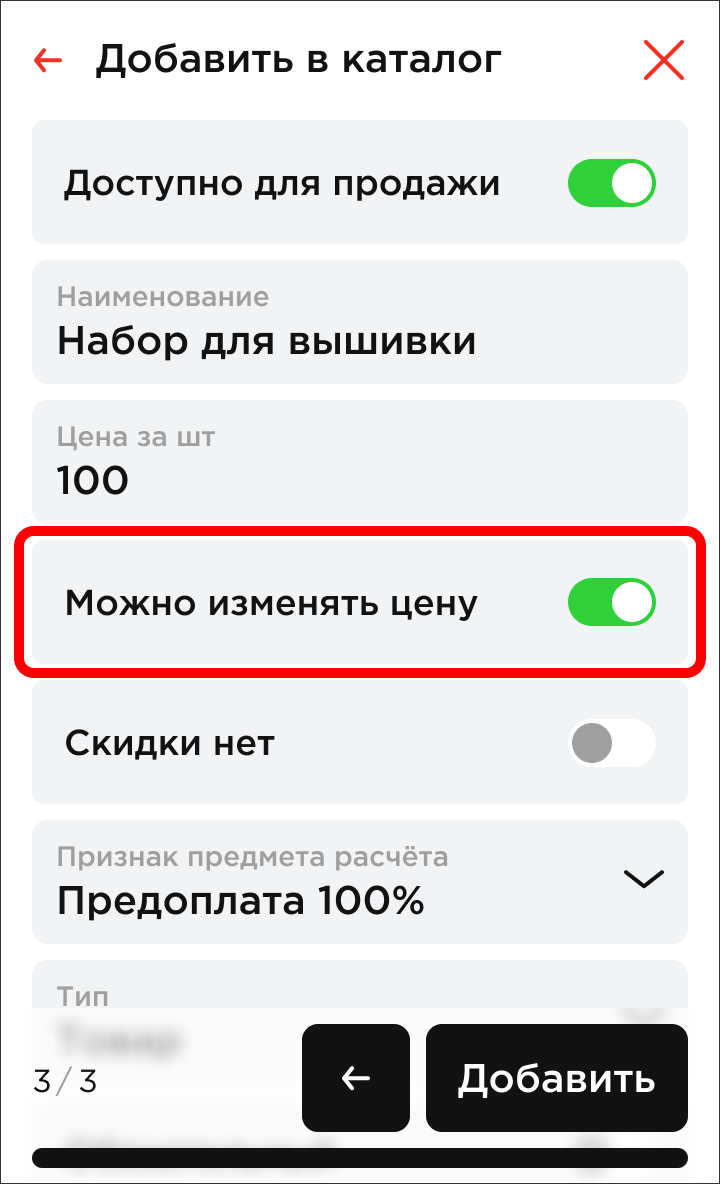 рис. 23 |
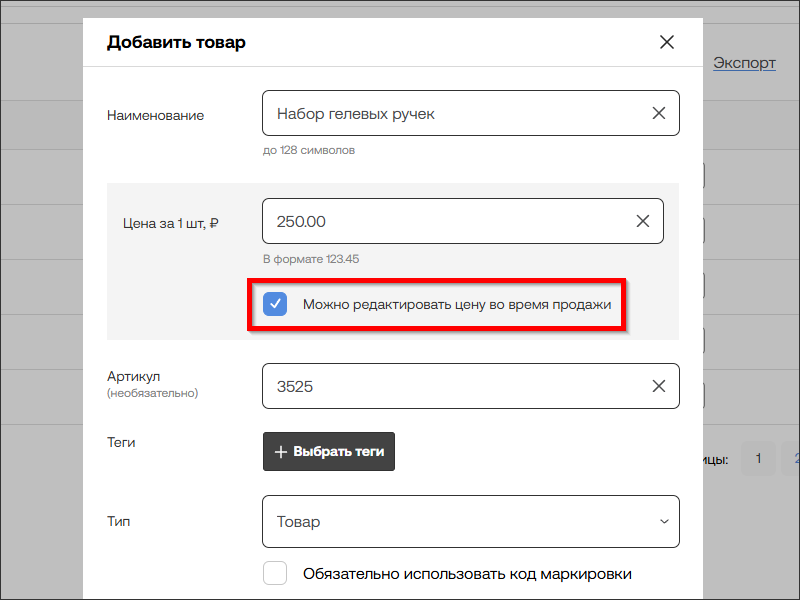 рис. 24 |
Чтобы изменить цену товара при продаже, нажмите на кнопку редактирования (рис. 25). Введите нужную сумму и сохраните изменения (рис. 26). Далее можно переходить к выбору способа оплаты (рис. 27).
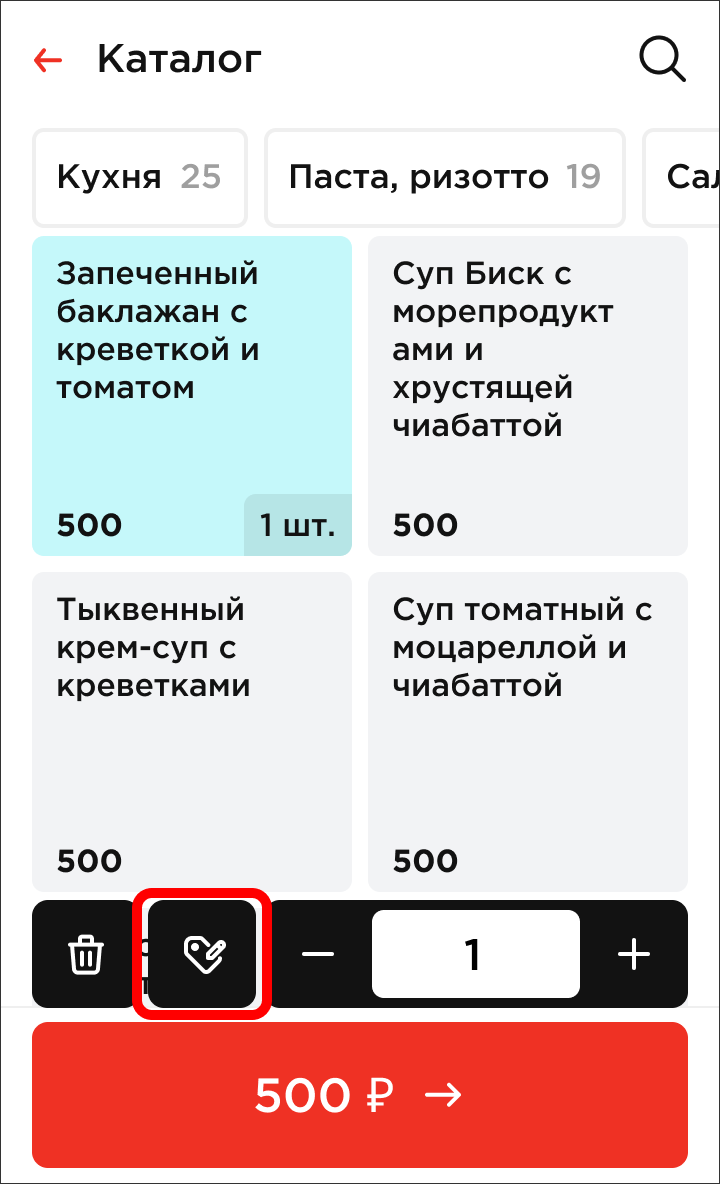 рис. 25 |
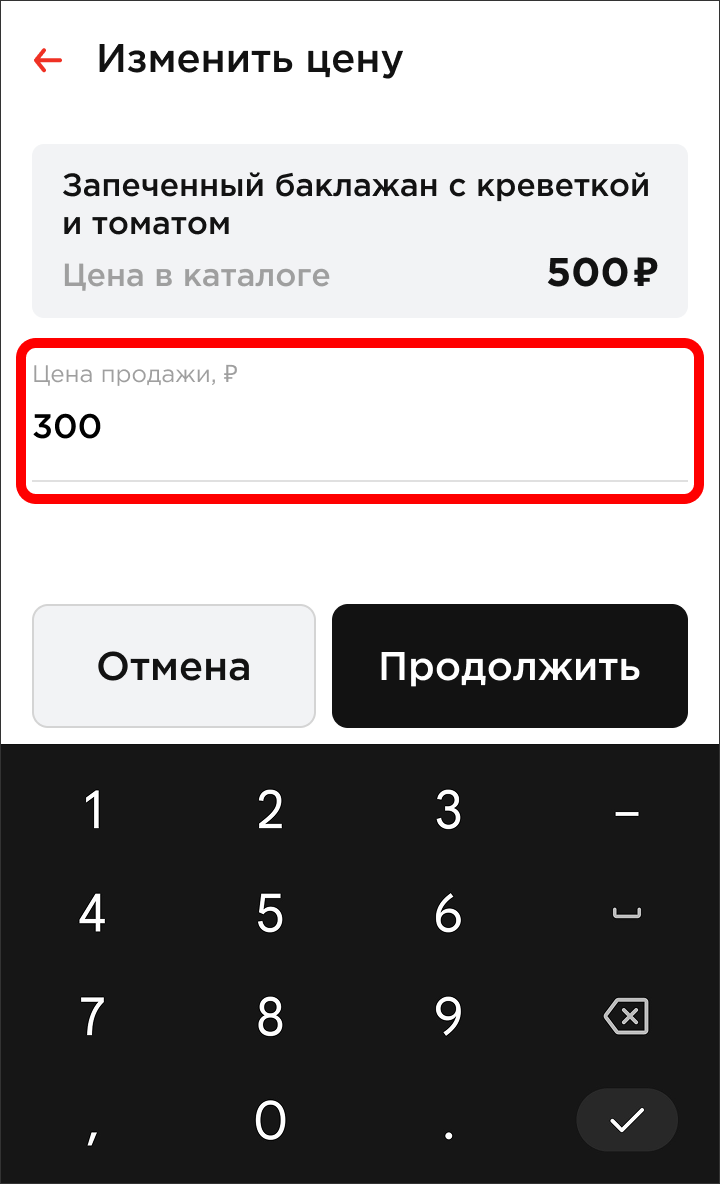 рис. 26 |
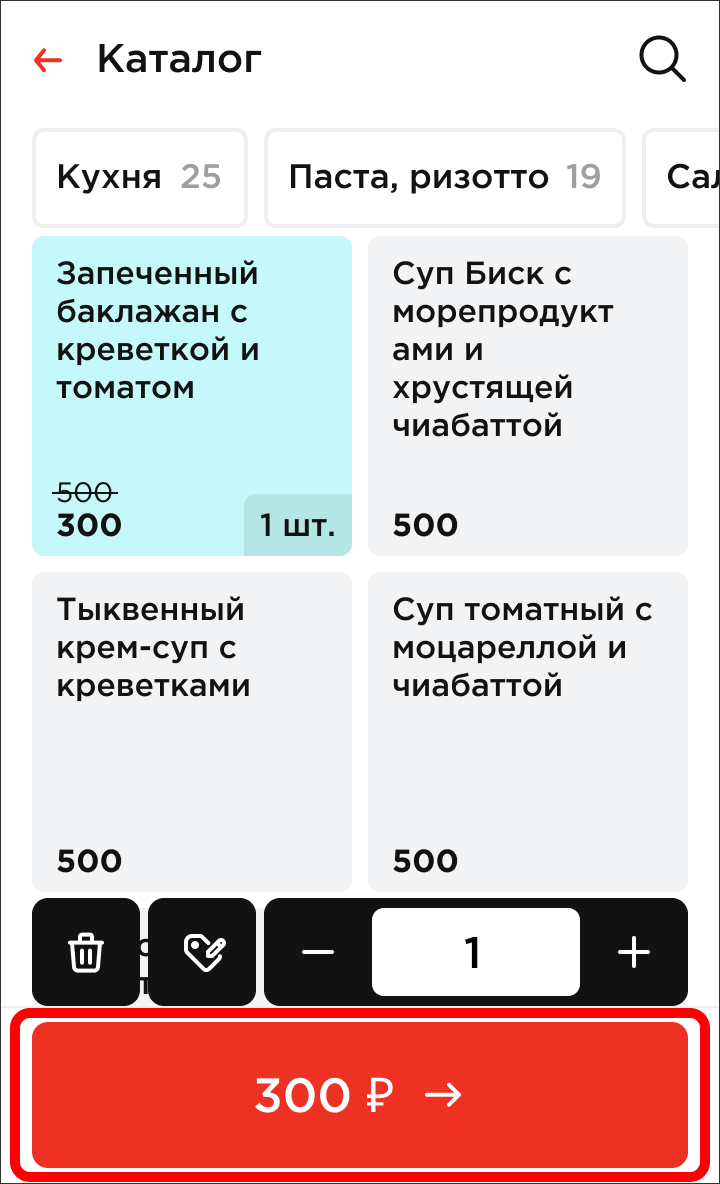 рис. 27 |
Возврат платежа на кассе
Для совершения возврата перейдите во вкладку «История операций» (рис. 28). Выберите нужный платеж и нажмите на него (рис. 29).
Проверьте данные платежа и нажмите на кнопку «Возврат» (рис. 30). Далее выберите позиции, по которым необходимо провести возврат. Нажмите на кнопку «К возврату» (рис. 31). После нажатия этой кнопки будет совершен возврат.
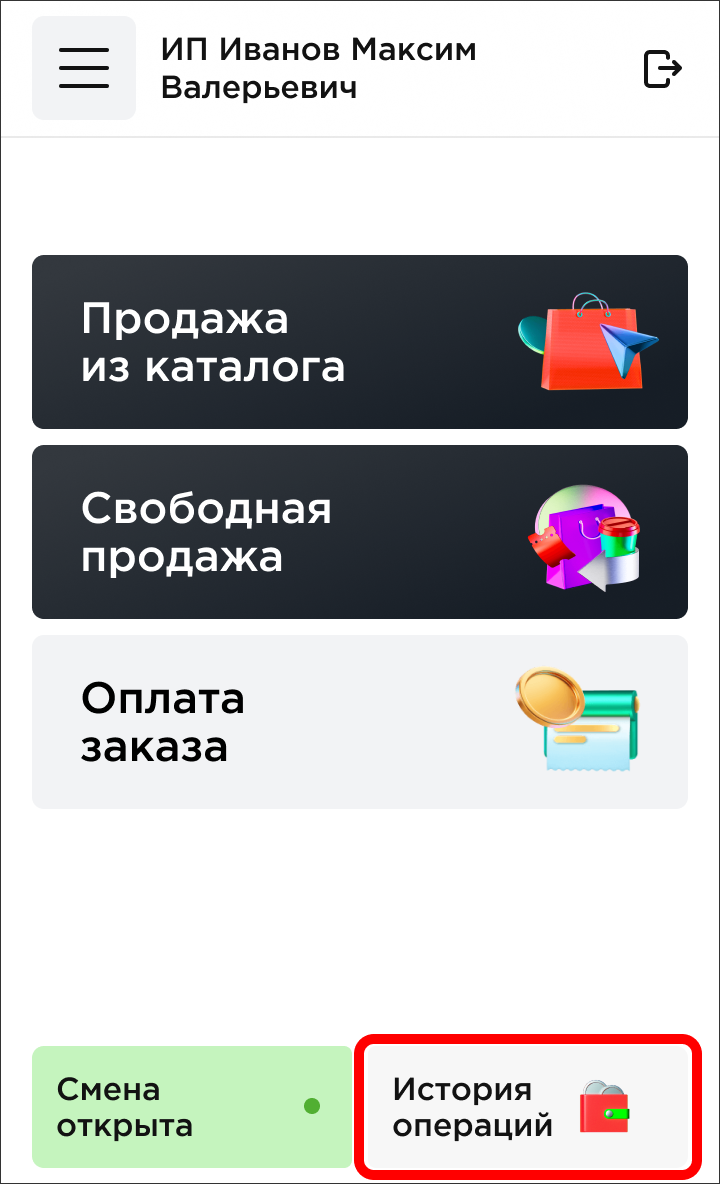
рис. 28 |
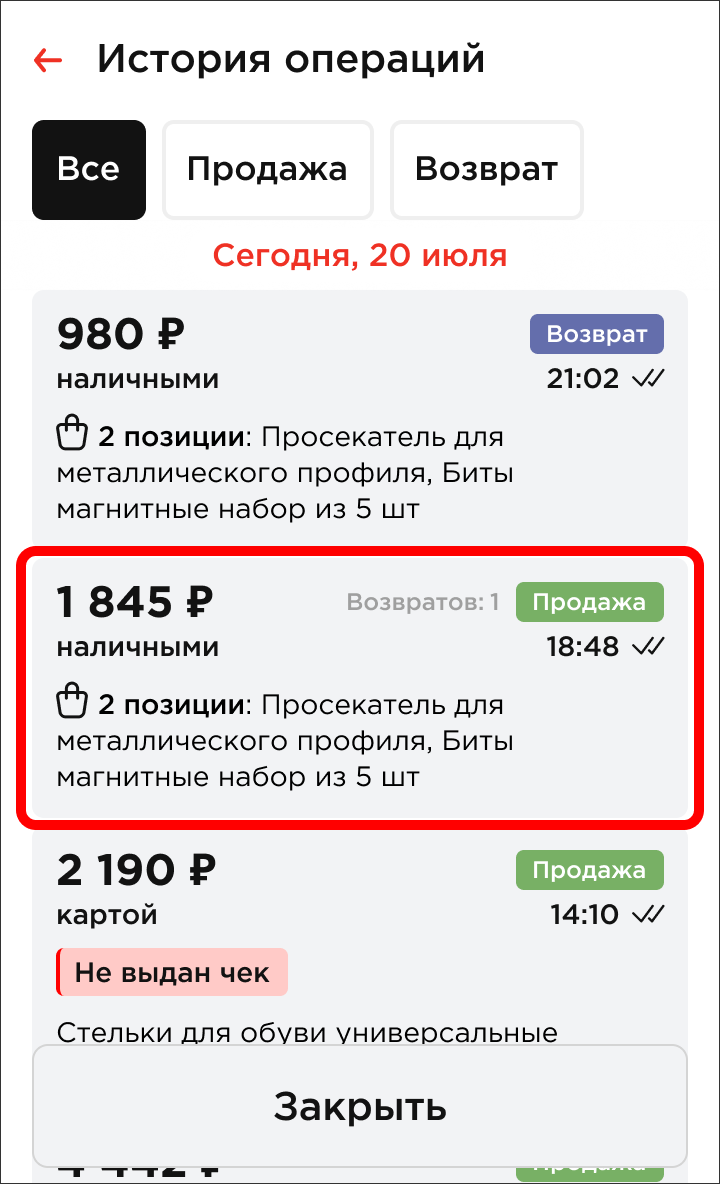 рис. 29 |
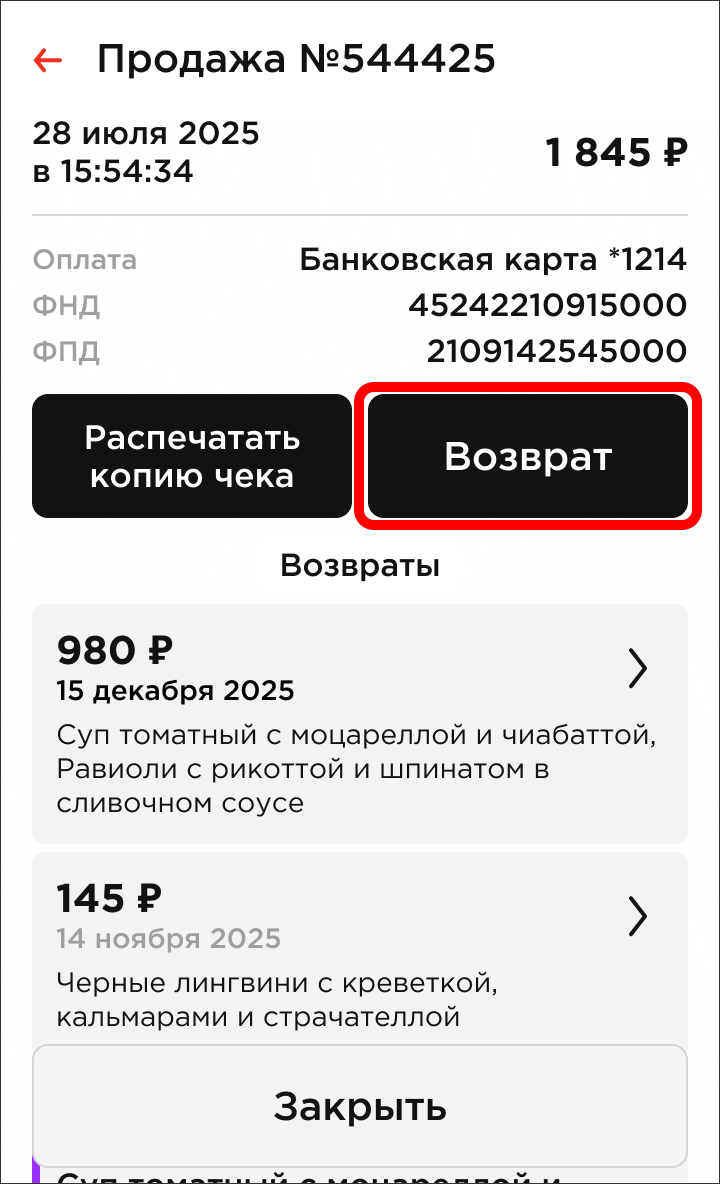 рис. 30 |
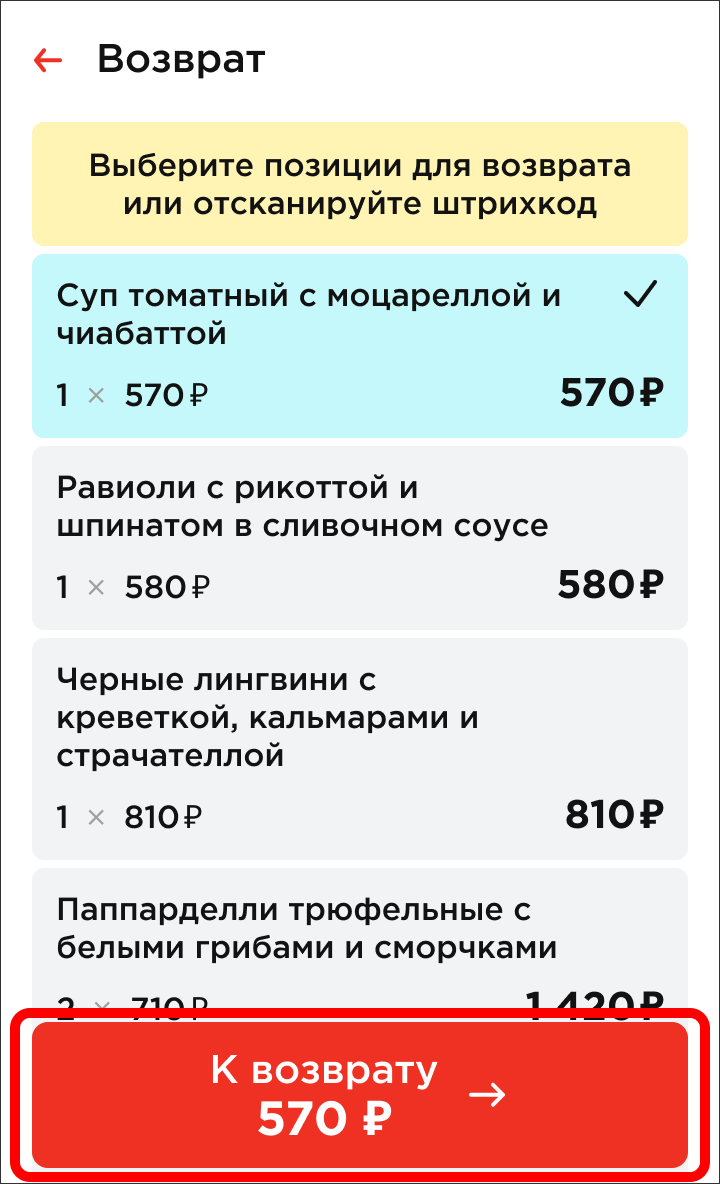 рис. 31 |
Возврат платежа в личном кабинете
Возврат платежа также можно сделать через веб-версию личного кабинета PayKeeper. Для этого потребуется адрес сервера, логин и пароль. Адрес сервера можно посмотреть в письме с темой «PayKeeper — доступ в личный кабинет». Если логин и/или пароль были утеряны, их можно восстановить там же.
Войдите в веб-версию личного кабинета PayKeeper, выберите вкладку «Платежи» (рис. 32).
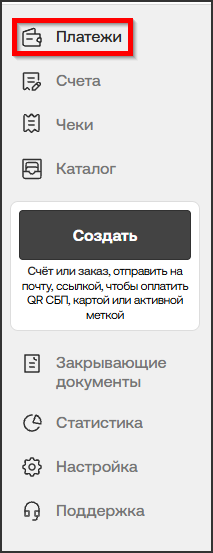 рис.32 |
Выберите нужный платёж и нажмите на кнопку «Полный или частичный возврат платежа» (рис. 33).
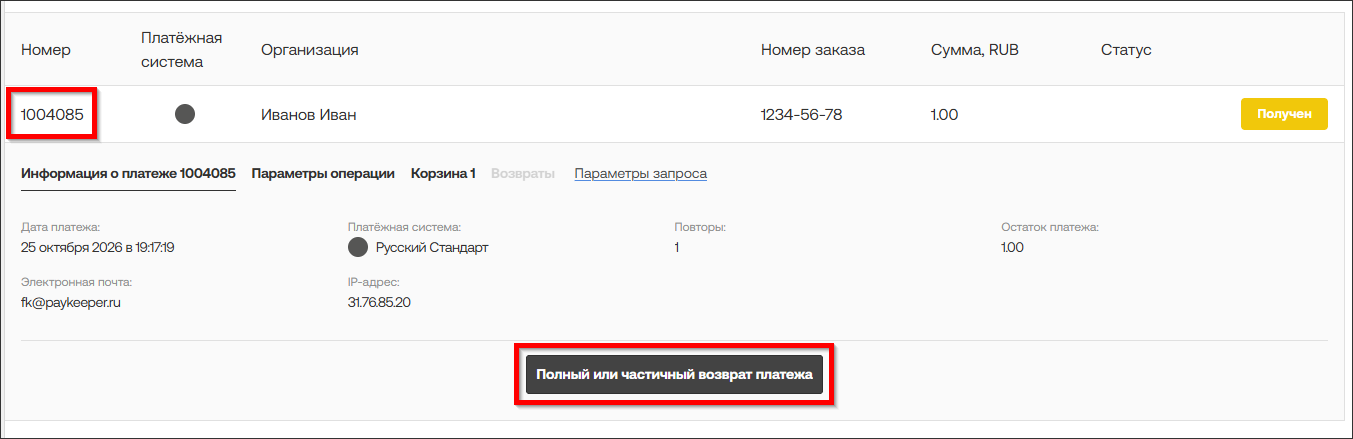 рис.33 |
Укажите сумму для полного или частичного возврата и нажмите на кнопку «Вернуть платёж» (рис. 34).
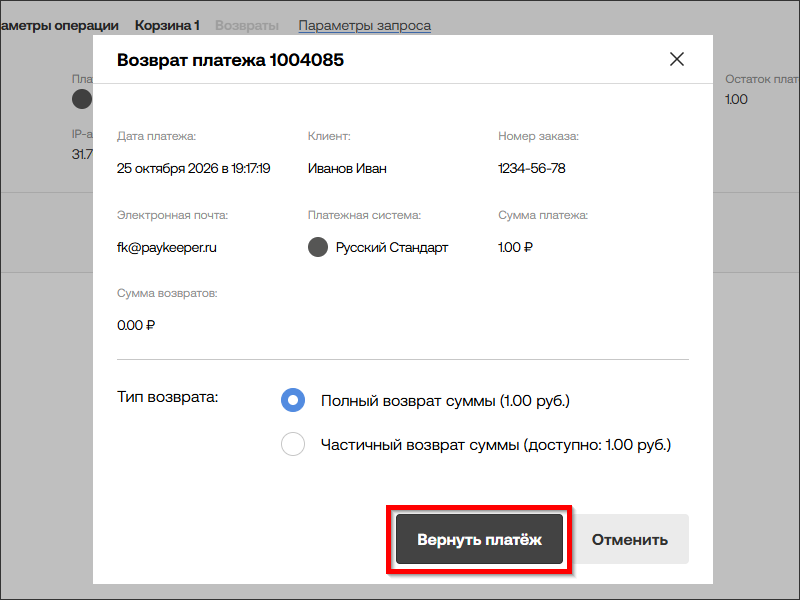
рис. 34 |
Подтвердите действие после появления предупреждающего сообщения (рис. 35).
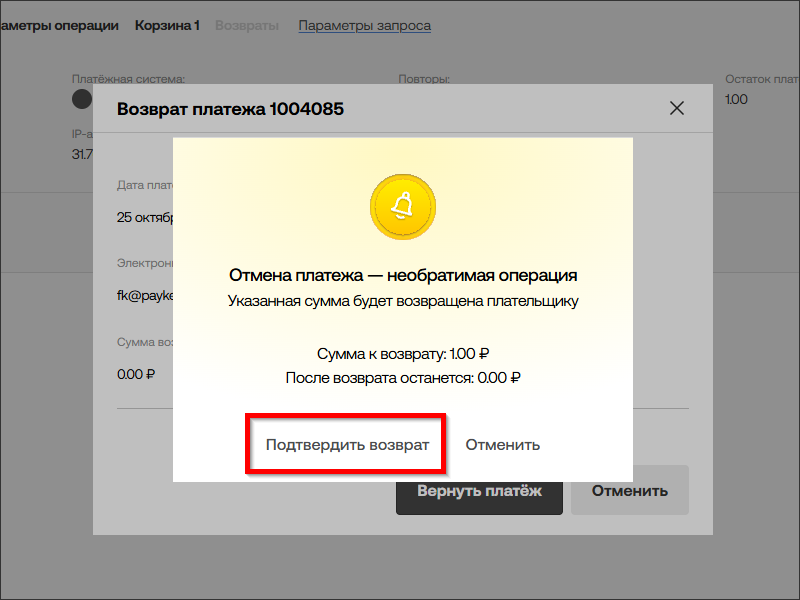 рис. 35 |
Дождитесь сообщения о том, что запрос в работе (рис. 36).
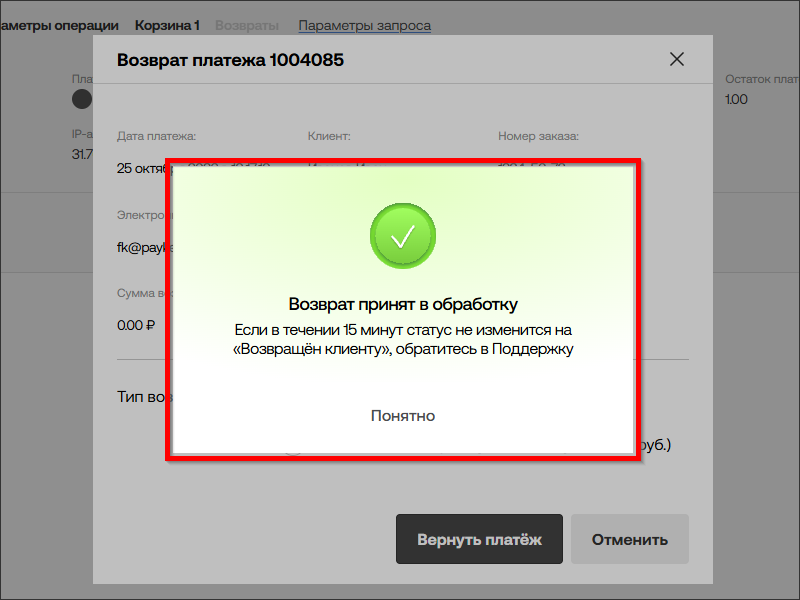 рис. 36 |
Статус платежа изменится сначала на «Инициирован возврат» (рис. 37)
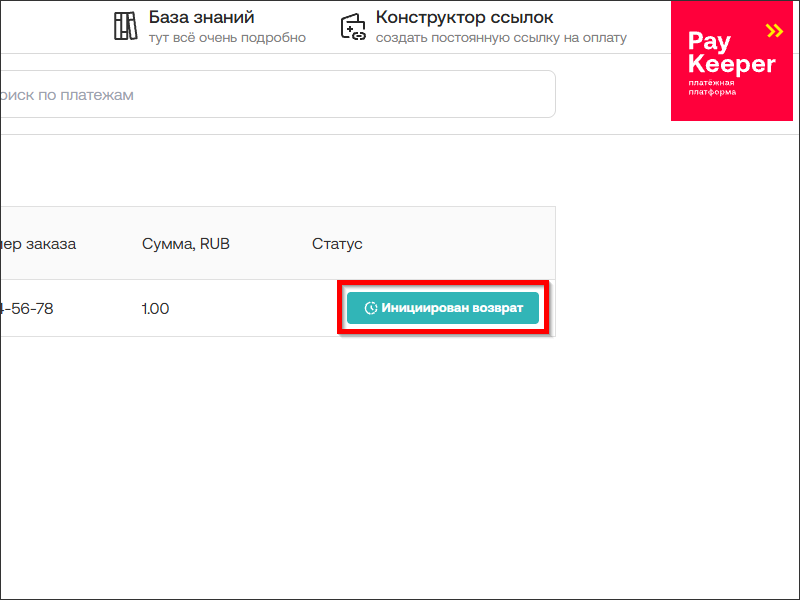 рис. 37 |
Когда банк проведет операцию возврата статус платежа поменяется на «Возвращён клиенту» (рис. 38).
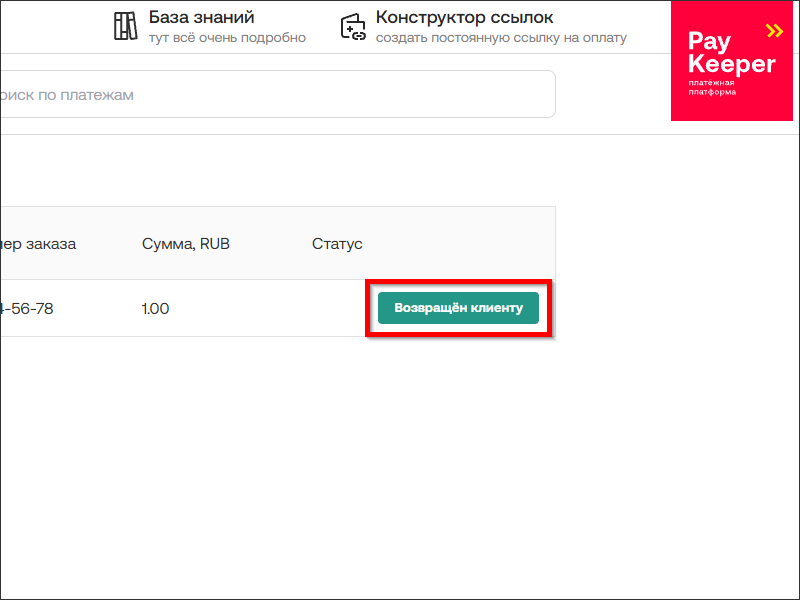 рис. 38 |
Промежуточный отчёт
Иногда кассиру требуется напечтать в течение смены промежуточный отчёт (X-отчёт). Это нефискальный документ, показывающий выручку за смену без её закрытия и обнуления, который можно снимать сколько угодно раз.
Нажмите на кнопку «Смена открыта» (рис. 39) и далее на кнопку «Промежуточный отчёт» (рис. 40). Касса сразу его напечатает.
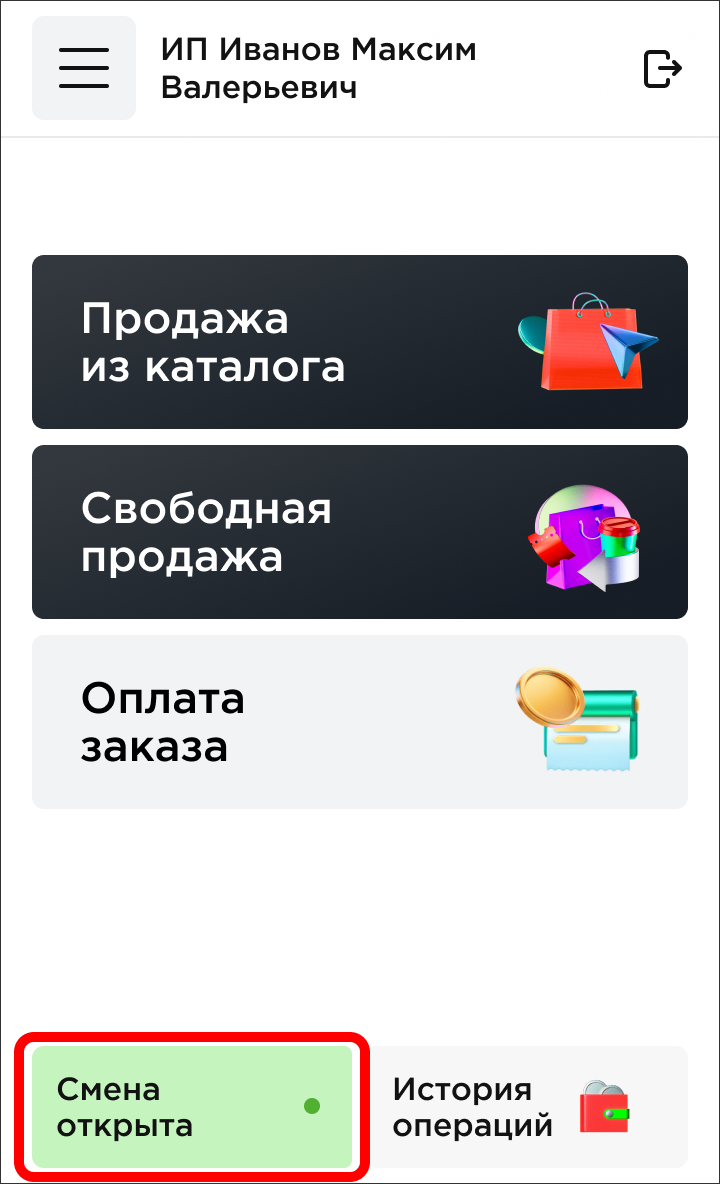 рис. 39 |
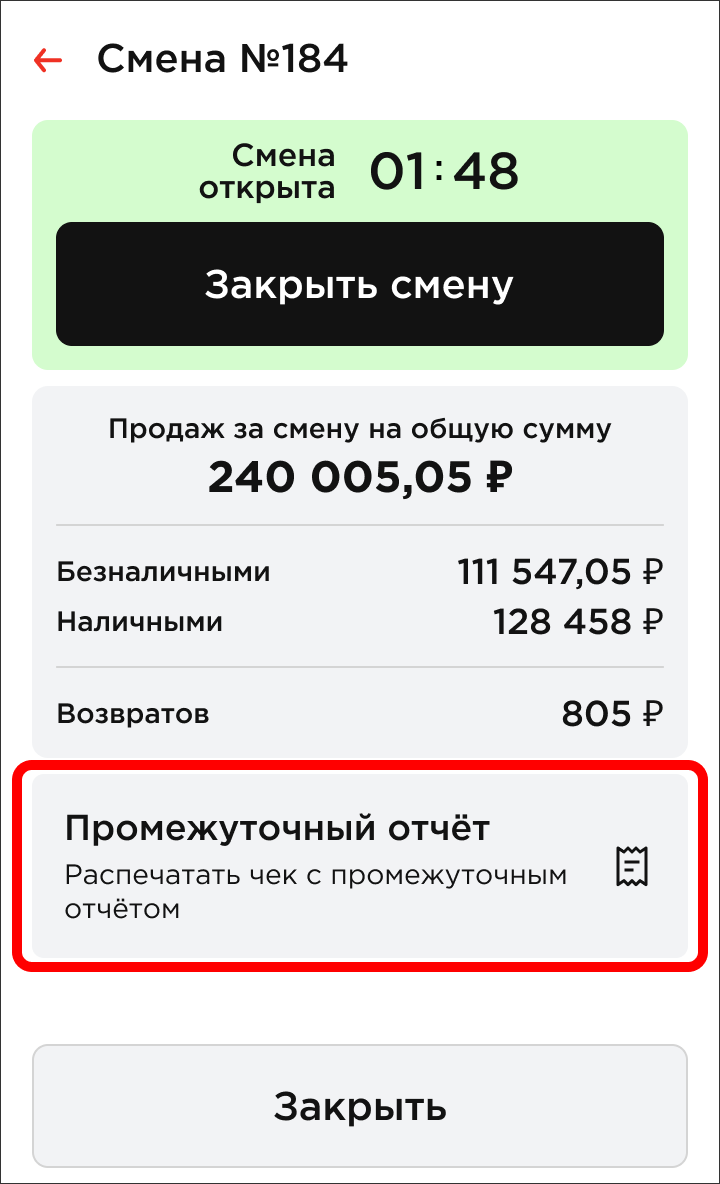 рис. 40 |
Закрытие смены
После завершения работы обязательно нужно закрыть смену. Для этого на главном экране нажмите на кнопку «Смена открыта» (рис. 41). Вы окажетесь в интерфейсе смены. Нажмите на кнопку «Закрыть смену» (рис. 42). После этого касса напечатает итоговый отчёт (Z-отчёт).
Важно! Смена не должна превышать 24 часа.
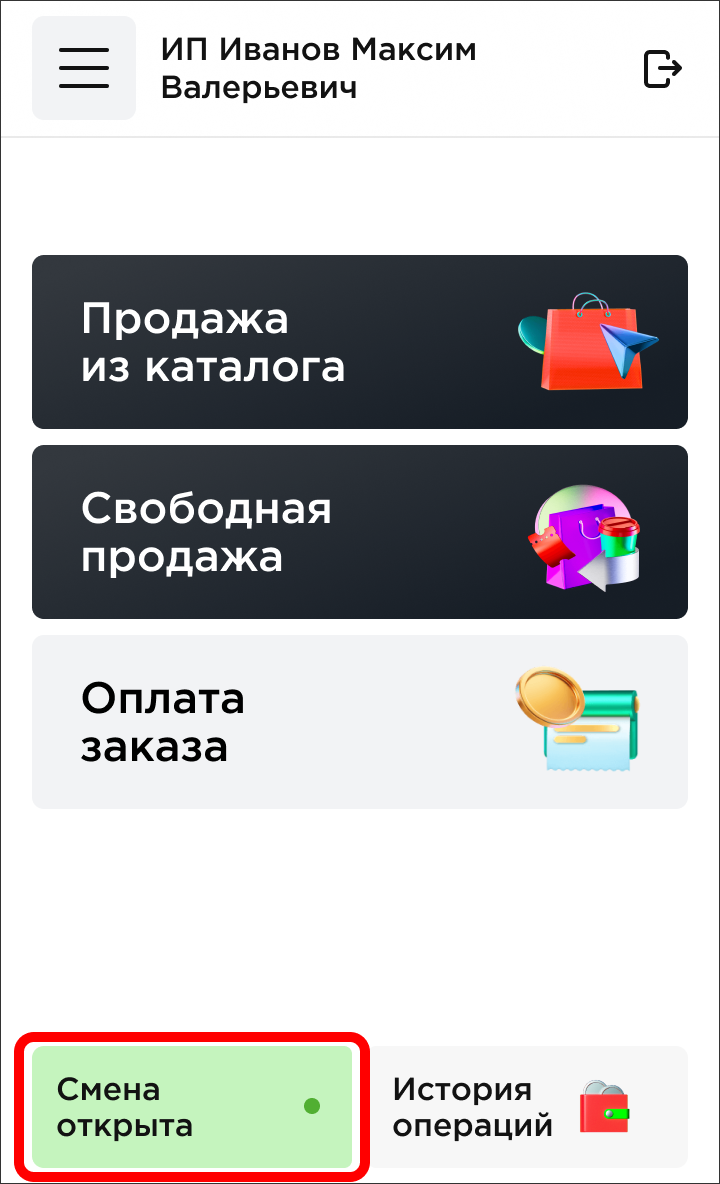 рис. 41 |
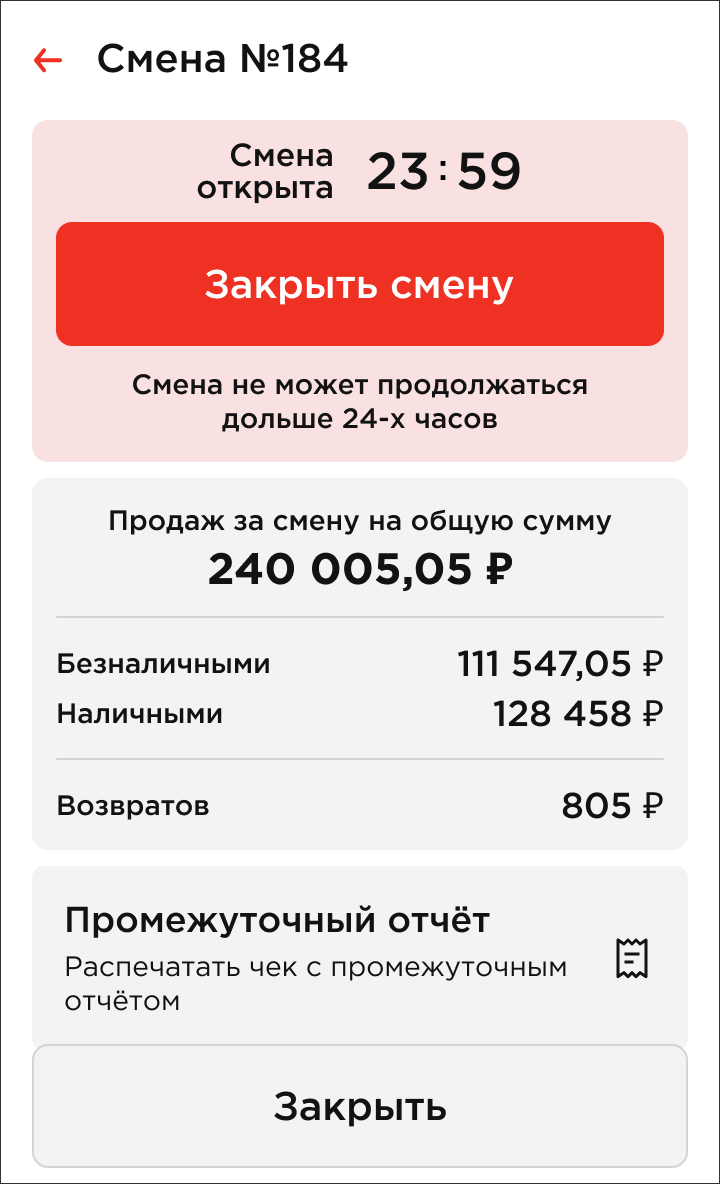 рис. 42 |
Менеджер перезвонит вам и расскажет про детали подключения
 Ваша заявка успешно принята
 Что-то пошло не так