Включение кассы
Для того, чтобы включить кассу, найдите на левой боковой панели кнопку и зажмите её. Достаточно удерживать кнопку пару секунд до звукового сигнала (рис. 1)
Внимание! Более долгое удержание может привести к перезагрузке кассы.
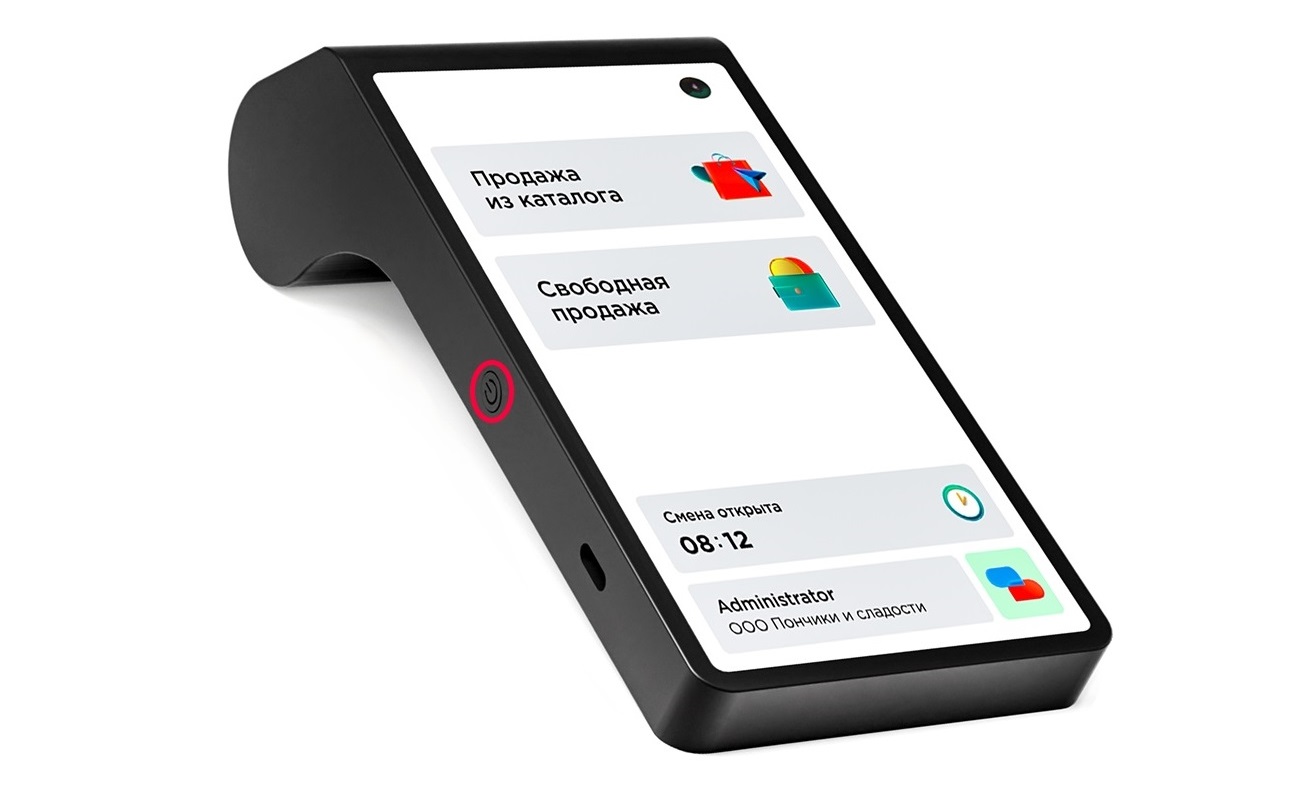 рис.1 |
Подключение Wi-Fi
Для работы кассе необходим интернет. Внутри каждой кассы есть сим-карта с мобильным интернетом, однако иногда надёжнее использовать Wi-Fi.
Для подключения к нужной сети «смахните» штроку в верхней части экрана и зажмите на несколько секунд значок Wi-Fi (рис. 2). Автоматически откроется приложение «Настройки» (рис. 3). Выберите нужную сеть и нажмите на нее. В зависимости от настроек сети может потребоваться ввести пароль. Введите его и нажмите на кнопку «Подключить».
Чтобы выйти из «Настроек» проведите пальцем от нижней части экрана наверх и нажмите на центральную кнопку на экране кассы.
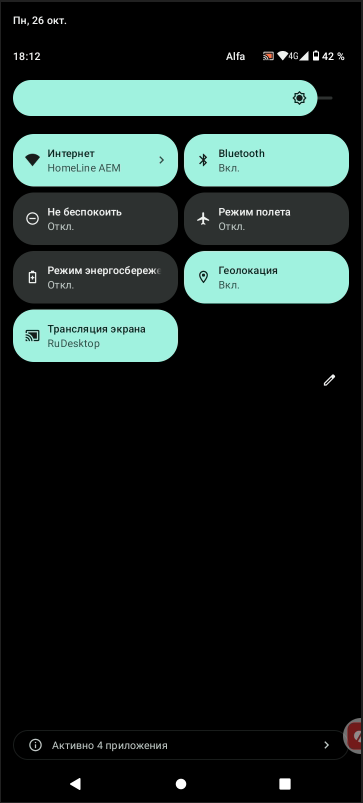 рис. 2 |
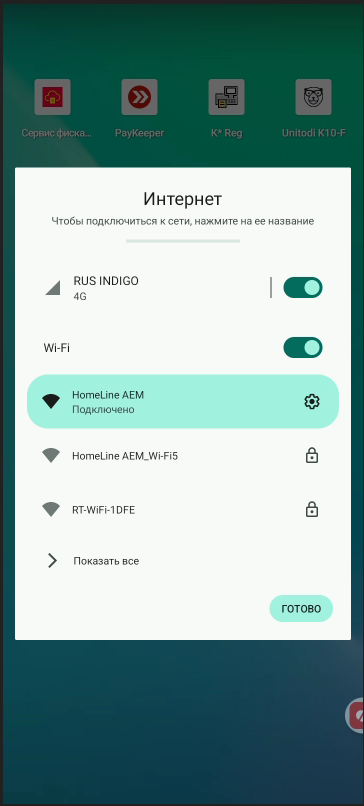 рис. 3 |
Необходимые приложения для работы
Все необходимые приложения для работы уже предустановлены на кассе, дополнительно устанавливать ничего не потребуется. Основное приложение для работы называется PayKeeper (рис. 4).
Важно! Для корректной работы в фоновом режиме всегда должно быть запущено приложение «Unitodi K10-F» (рис. 5). Если оно по какой-то причине перестало работать, попробуйте закрыть его и открыть заново. Если это не сработало, обратитесь в техническую поддержку.
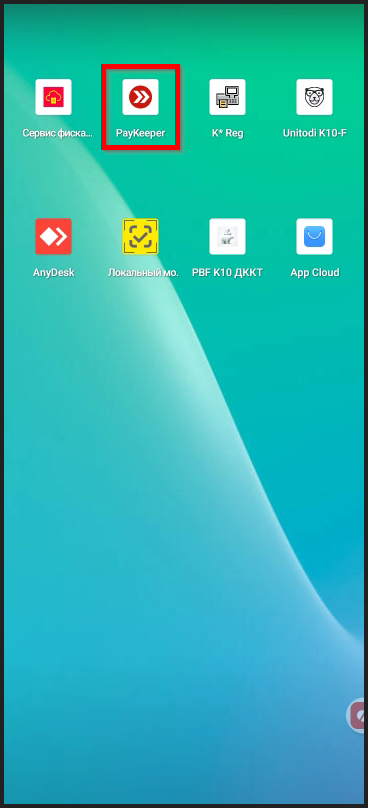 рис. 4 |
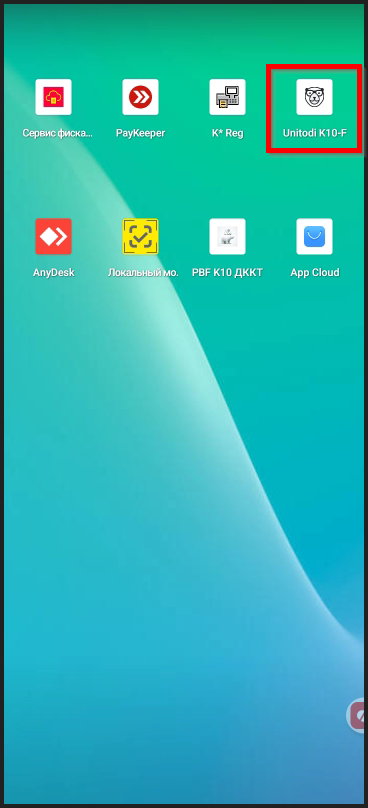 рис. 5 |
Обновление приложений через магазин
Наше приложение регулярно улучшается и обновляется. Тем не менее, при возникновении каких-либо ошибок в первую очередь нужно попробовать обновить его вручную. Для этого зайдите в приложение «AppCloud» (рис. 6). Перейдите во вкладку «PK» и пролистайте до приложения «PayKeeper» (рис. 7).
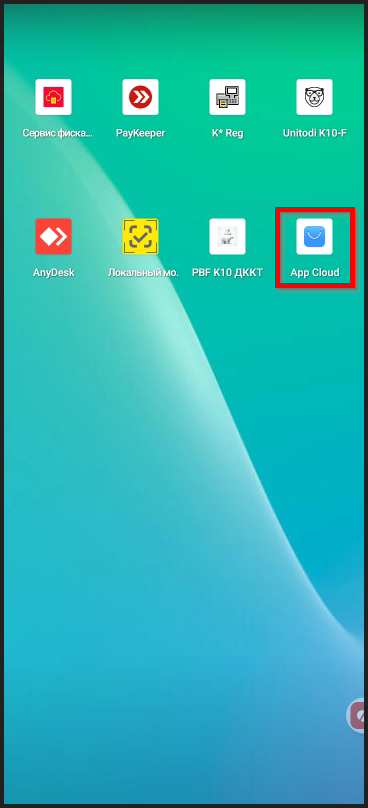 рис. 6 |
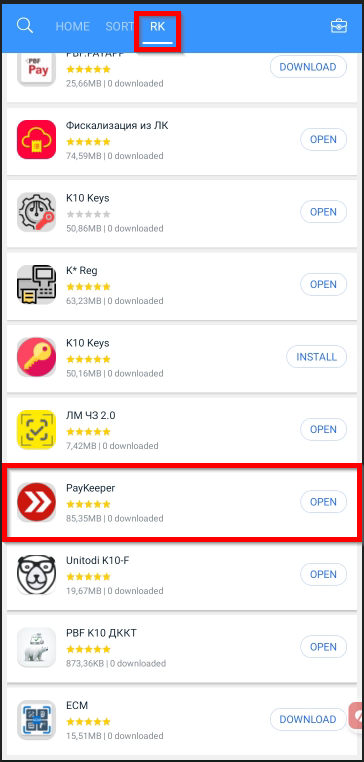 рис. 7 |
Если напротив приложения кнопка «Open», это значит, что на кассе установлена самая актуальная версия приложения.
Если напротив приложения кнопка «Update» (рис. 8), нажмите на неё, дождитесь загрузки обновления на кассу и далее нажмите «Install» (рис. 9).
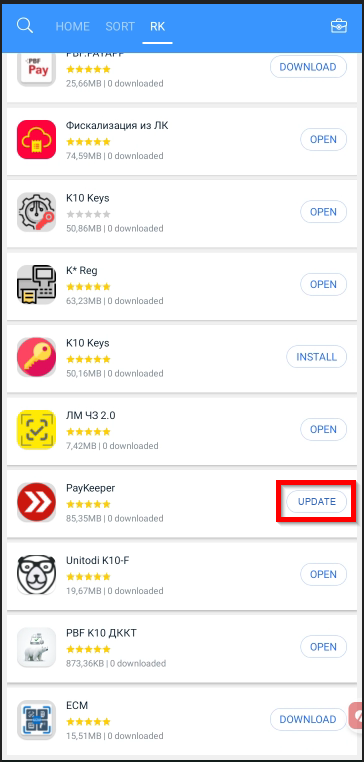 рис. 8 |
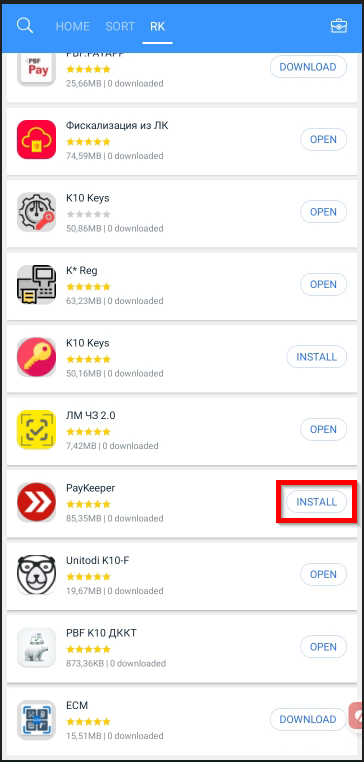 рис. 9 |
После установки новая версия приложения готова к запуску (рис. 10).
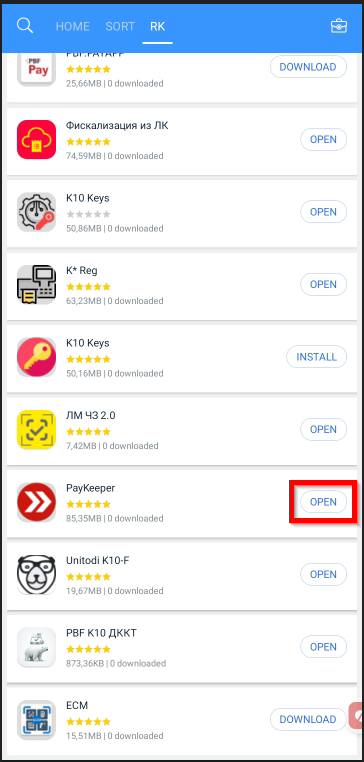 рис.10 |
Менеджер перезвонит вам и расскажет про детали подключения
 Ваша заявка успешно принята
 Что-то пошло не так