Выдача чека по безналичной форме оплаты
Касса поддерживает выдачу чеков по платежам, принятым без использования кассы. Это позволяет фискализовать любые платежи физических лиц, поступившие на расчётный счёт организации, в том числе выполненные прямым переводом или любым другим способом вне личного кабинета PayKeeper или Кассы 3в1.
Для выдачи такого чека создайте продажу, как мы описывали в предыдущем разделе и выберите вариант «E-com» (рис. 1).
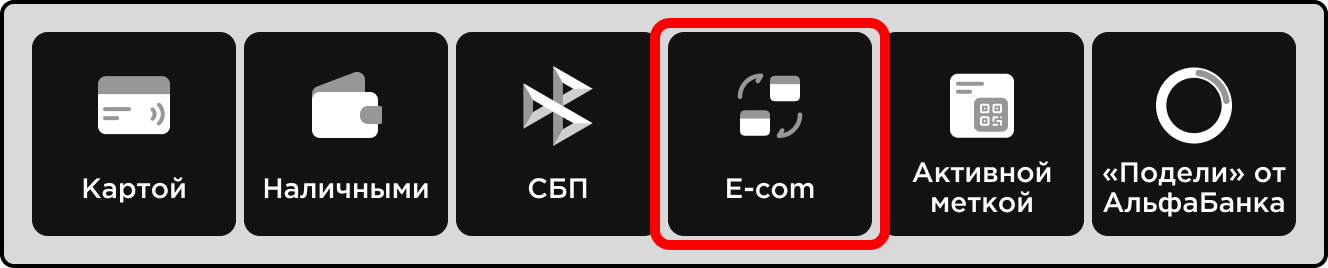 рис.1 |
Далее нажмите «Отправить чек» (рис. 2).
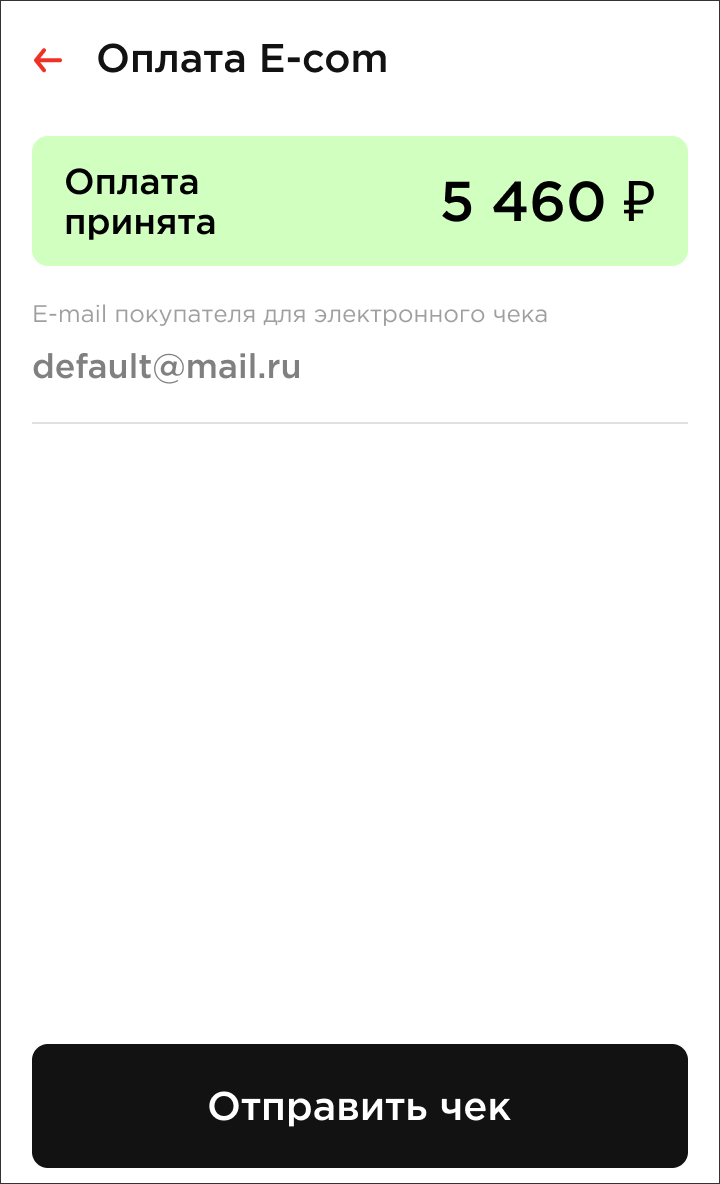 рис.2 |
Выдача произвольного чека в личном кабинете
Также доступна выдача произвольного чека в личном кабинете PayKeeper.
Войдите в личный кабинет, перейдите во вкладку «Чеки» и нажмите на кнопку «Выдать кассовый чек» (рис. 3).
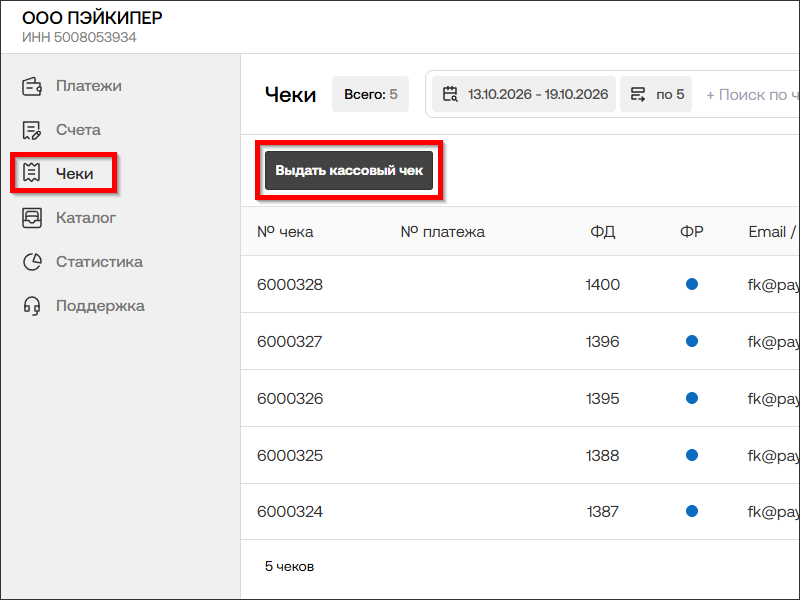 рис.3 |
Откроется диалоговое окно выдачи чека. Укажите электронную почту покупателя, на которую необходимо отправить чек.
Также можно заполнить дополнительную информацию (рис. 4).
Важно! Поля, указанные в дополнительной информации, не являются обязательными, но могут быть указаны в чеке
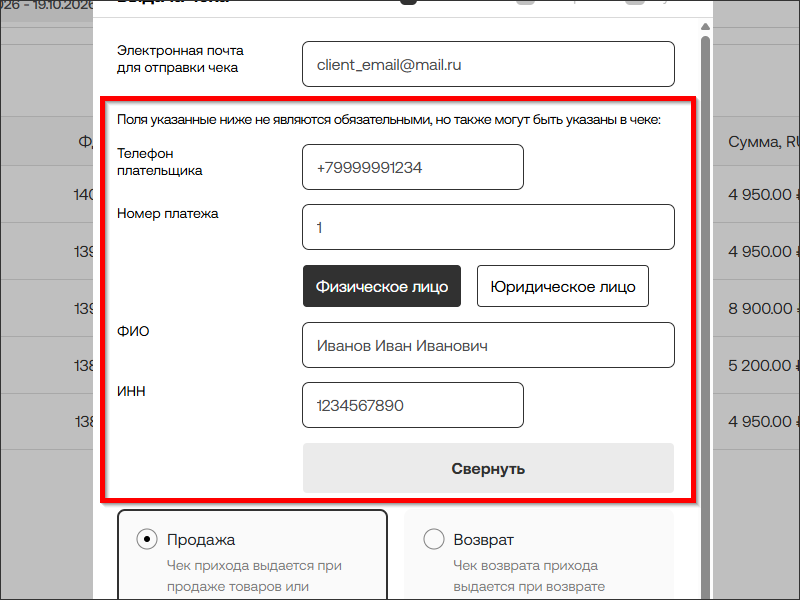 рис.4 |
Укажите тип чека — Продажа или Возврат (рис. 5).
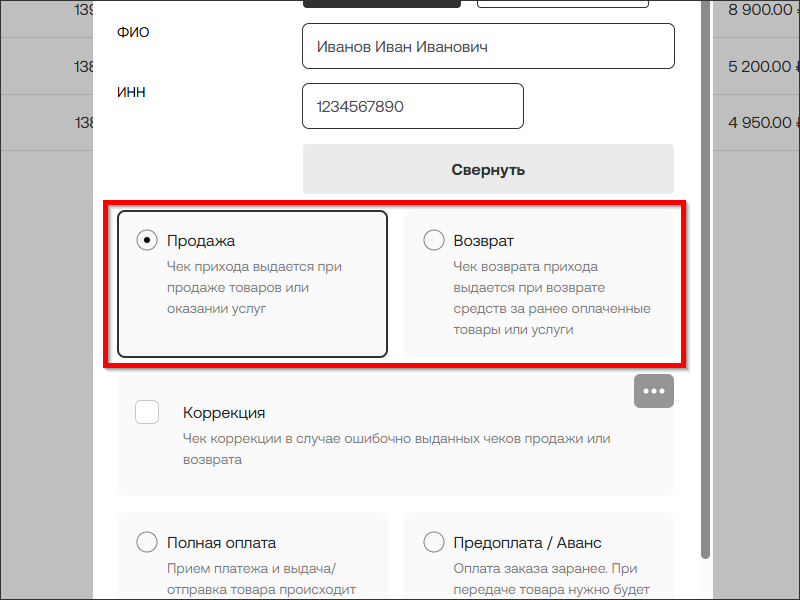 рис.5 |
Также укажите тип оплаты — Полная оплата, Предоплата/Аванс, Окончательный расчёт или Произвольный чек (рис. 6).
Нажмите на кнопку «Продолжить».
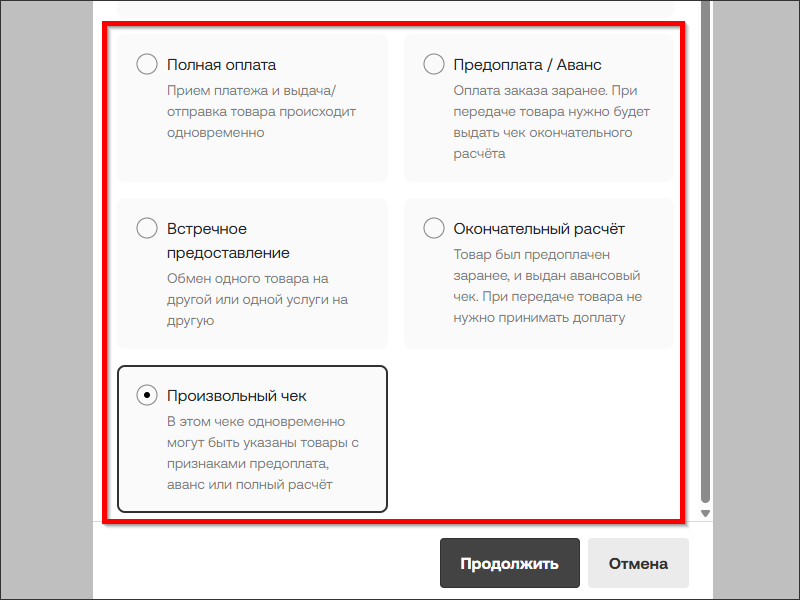 рис.6 |
Добавьте в корзину товары или услуги — с помощью каталога или заполните информацию вручную (рис. 7).
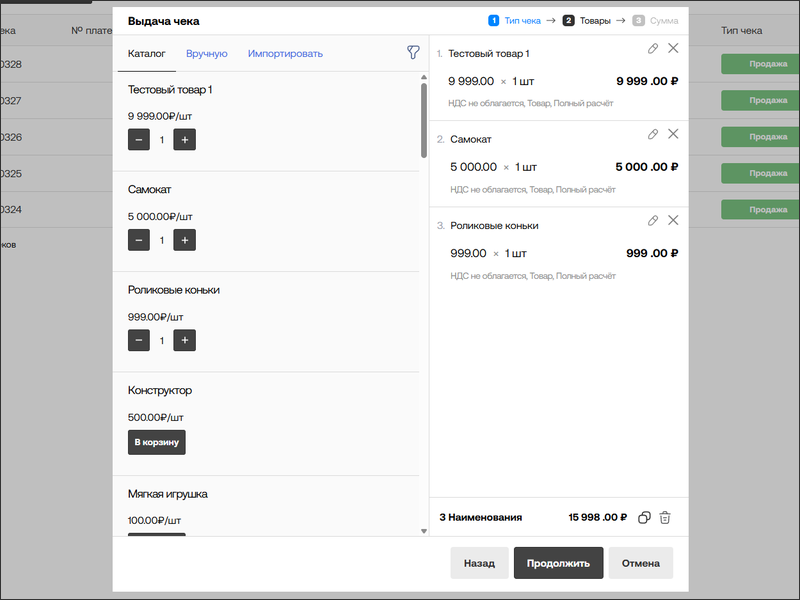 рис.7 |
Товары или услуги, добавленные из каталога, можно редактировать. Для этого нажмите на иконку карандаша и внесите нужные изменения, например, измените ставку НДС. После внесения изменений сохраните их (рис. 8).
Нажмите на кнопку «Продолжить».
Важно! В отличие от интерфейса кассы, через личный кабинет можно выдать чек с произвольным признаком способа расчёта.
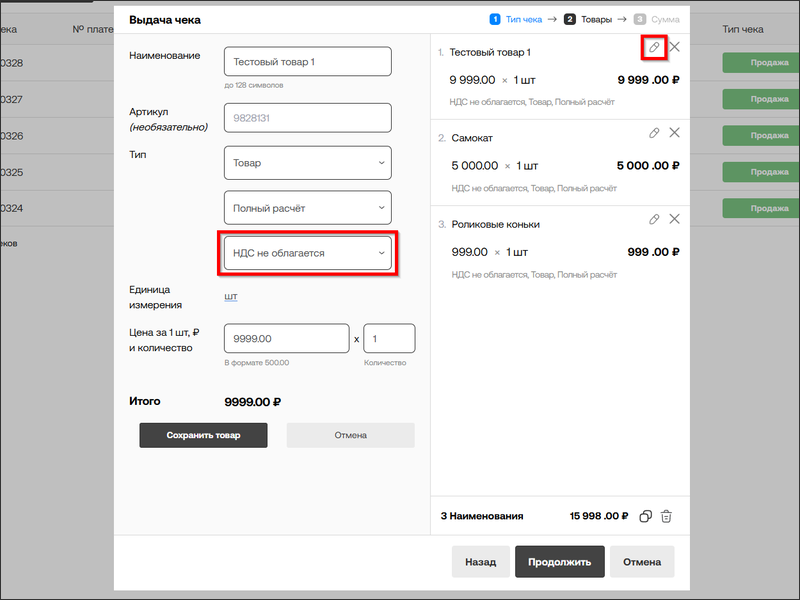 рис.8 |
В следующем диалоговом окне укажите общую сумму чека (рис. 9). Общая сумма всех поступлений должна быть равна итоговой сумме чека. Если вы принимали оплату через интернет-эквайринг или на расчётный счёт от физического лица, то вся сумма должна быть указана «Безналичными»
Далее нажмите на кнопку «Выдать чек».
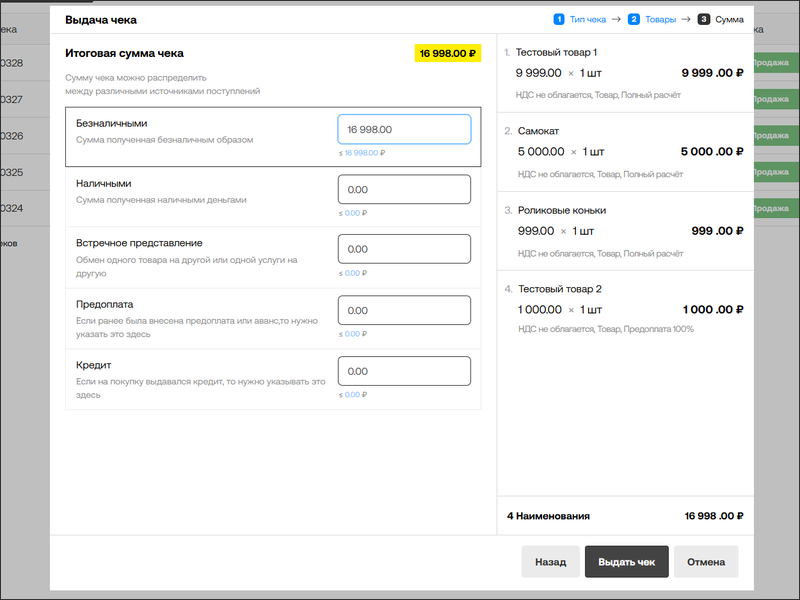 рис.9 |
После этого вы увидите информационное сообщение с информацией о выданном чеке (рис. 10).
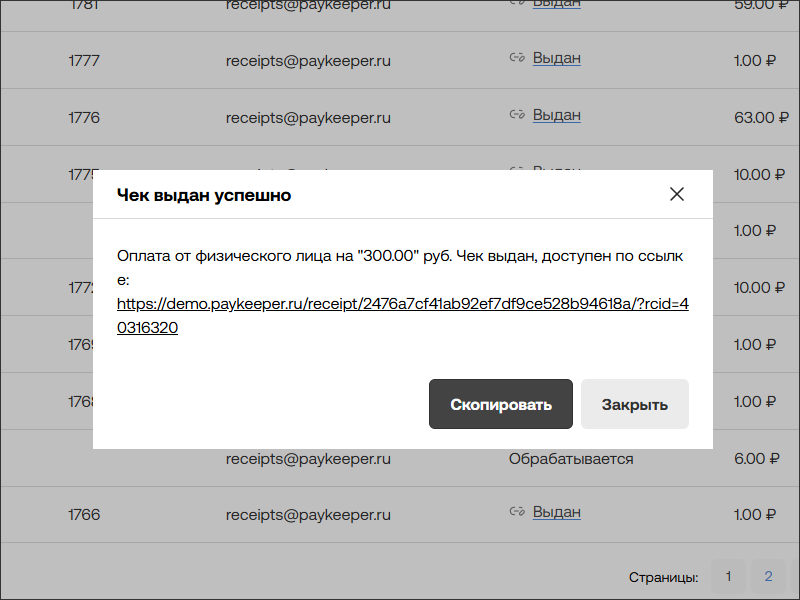 рис.10 |
Все чеки будут отображаться в личном кабинете PayKeeper во вкладке «Чеки» (рис. 11).
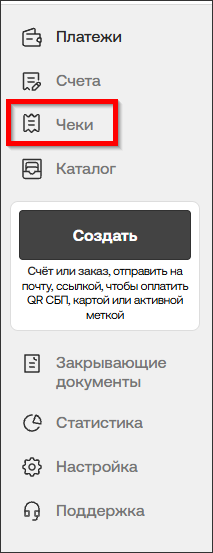 рис.11 |
Выдача чека коррекции
Выдача чека коррекции доступна только через веб-версию личного кабинета. Процедура и основные случаи, в которых может потребоваться сделать чек коррекции, описаны в отдельной инструкции.
 |
Менеджер перезвонит вам и расскажет про детали подключения
 Ваша заявка успешно принята
 Что-то пошло не так